
はじめてRobomaをご利用になる方向けに、初期セットアップの流れをご案内します。
所要時間の目安:約15〜30分(連携する広告アカウント数によって異なります)
全体の流れ
STEP 1:プロジェクトを作成する
プロジェクトとは
プロジェクトは、Roboma において広告アカウントやユーザーを管理する単位です。複数の広告アカウントをひとつのプロジェクトにまとめて管理できます。
Roboma では主にプロジェクトごとに広告データを扱うため、まとめて集計したい単位ごとにプロジェクトを作成します。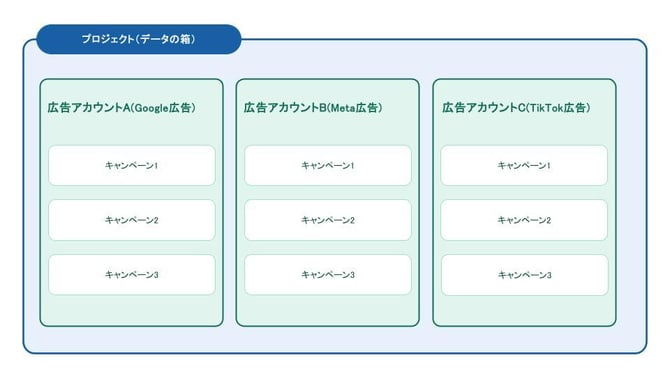
プロジェクトの分け方
プロジェクトは「案件」単位や「サービス」単位で作成することを推奨しています。レポート作成やユーザー招待はプロジェクト単位で行うことが多く、Roboma内でプロジェクトをまたいだ集計はできません。以下によくあるプロジェクトの分け方を記載します。
広告代理店様の場合
- クライアント単位でプロジェクトを分ける
クライアント1社につき1プロジェクトを作成します。
レポート出力のローデータにクライアントをまたいだデータが混在するリスクを防げ、レポート提出先が異なる場合も安全に管理できます。
例:「株式会社○○」「△△株式会社」→ 各社1プロジェクト
- 広告主×サービス単位でプロジェクトを分ける
1クライアントが複数のブランド・サービスを展開しており、サービスごとに別々のレポートを提出する場合は、サービス単位でプロジェクトを分けるのがおすすめです。
例:「○○社_ECサイト」「○○社_アプリ」
- 各案件のKPI/予算ごとにプロジェクトを分ける
1クライアントの広告を、KPIや予算の管理単位ごとにプロジェクトに分ける方法です。案件ごとに成果目標や報告書のフォーマットが異なる場合、プロジェクトを分けることで予算消化や指標評価をクリアに分離できます。
例:「○○社_ブランド認知」「○○社_EC売上」
広告主様の場合
- 商品/サービス/ブランドで分ける
複数ブランドや複数事業を扱う場合は、ブランド・事業ごとにプロジェクトを分けます。各ブランドのレポートをクリーンな状態で出力できます。
例:「商材A」「商材B」「サービス〇〇」 - エリア単位でプロジェクトを分ける
店舗ごとのレポート提出や地域ごとに数値管理をされている場合は、管理しているエリア・店舗単位でプロジェクトを分けます。
例:「〇〇支店」「商材A_近畿エリア」 - 自社サービス全体の数値を管理する
複数のサービスや施策があっても数値を全体管理したい場合、全て1つのプロジェクトに繋いでいただく事も可能です。また、上記のサービスごとのプロジェクトを立てた上で、全体管理用のプロジェクトを作成する事も出来ます。
※1つの広告アカウントを複数のプロジェクトに連携する事もできます。ただし、別のプロジェクトに同じ広告アカウントを繋げた場合、広告数は重複してカウントされます。
※プロジェクトへの広告アカウントの紐づけ数に制限はありません。媒体をまたいで複数のアカウントを管理できます。
※1つのプロジェクトに同じ媒体の複数のアカウントを接続する事もできます。
プロジェクト作成手順
※ プロジェクトを作成できるのはオーナーアカウントのみです。
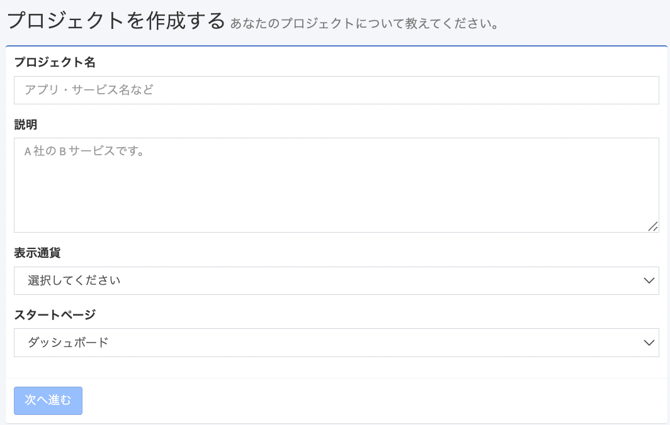
- 管理画面にログインし、画面上部の【+】ボタンをクリックする
※ 初回ログイン時は、自動的にプロジェクト作成画面に遷移します。 - 各項目を入力・選択する
- プロジェクト名:必須
- 説明:任意
- 表示通貨:必須(媒体側への支払い設定と同じ通貨を選択してください)
- スタートページ:任意(次回ログイン以降の表示画面を設定できます)
- 【次へ進む】ボタンをクリックする
詳しくはプロジェクト作成についてをご覧ください。
STEP 2:広告アカウントを連携する
プロジェクトに集約したい広告アカウントを連携します。連携方法には、APIを利用した自動連携と、CSVやレポートファイルを手動でアップロードする手動連携の2種類があります。
自動連携が利用出来る媒体は決まっており、対応していない媒体は手動連携で取り込みます。
自動連携媒体(API 経由で自動取得)
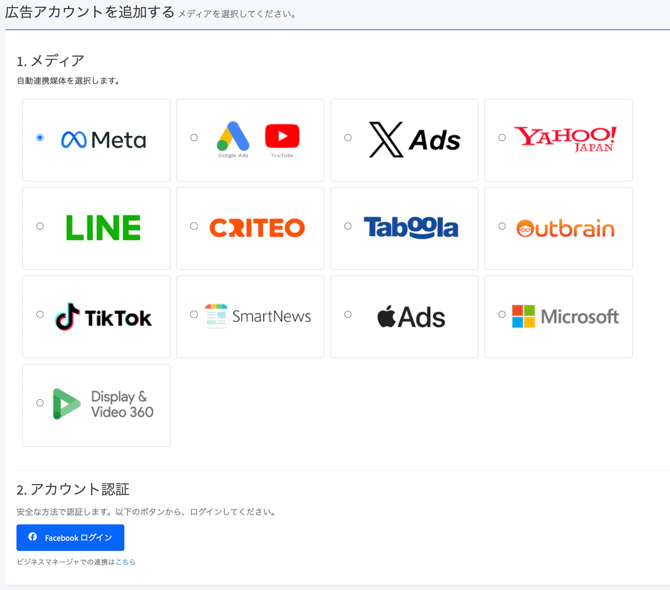
- 【共通設定>広告アカウント】にアクセスする
- 連携したい媒体(Google広告、Meta広告、X広告 など)を選択する
- 画面の指示に従ってアカウント認証を完了する
- 認証完了後、連携する広告アカウントにチェックを入れて【次に進む】を選択する
- 連携したいキャンペーンを選択し、【完了】ボタンをクリックする
※ 自動連携後、初回のデータ取得には数分〜数十分かかる場合があります。
※ 連携できる広告数はご契約プランによって異なります。現在の広告数は管理画面右上の【ご利用状況】から確認できます。
詳しくは広告アカウントの自動連携方法をご覧ください。
手動連携媒体(CSV アップロード)
APIに対応していない媒体のデータは、媒体管理画面からエクスポートしたファイルを手動でアップロードして取り込むことができます。
詳しくは広告媒体アカウントの手動連携をご覧ください。
STEP 3:コンバージョンを設定する
「インプレッション」「クリック数」「費用」以外の指標(CV・エンゲージメントなど)は、各プロジェクトごとに コンバージョン設定 で設定します。
コンバージョンを設定すると、ダッシュボードや各種レポートに対象の列が追加されます。
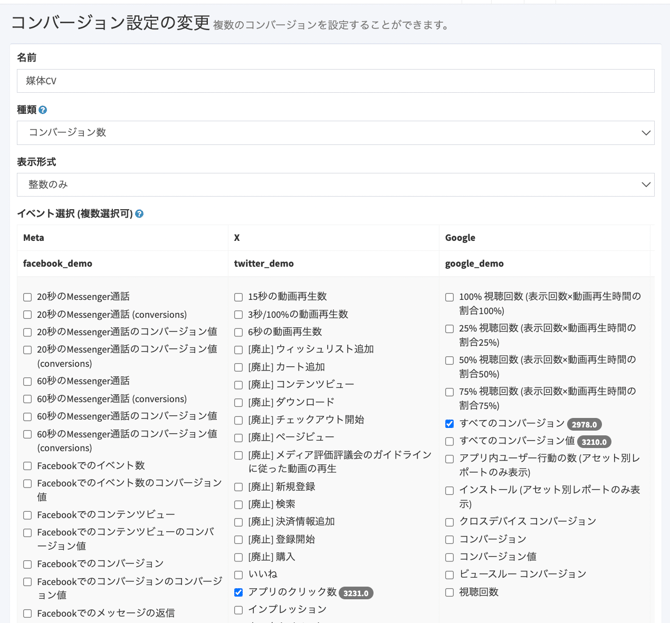
- 対象プロジェクトを開き、左側メニューの【設定>コンバージョン設定】にアクセスする
- 【新規作成】ボタンをクリックし、以下の項目を設定する
- 名前:Roboma画面に表示されるコンバージョン名(必須)
- 種類:コンバージョン数/コンバージョン値
- 表示形式:整数/小数点第1〜5位
- イベント選択:集計対象にしたいイベントにチェックを入れる(複数選択可)
- 【保存する】ボタンをクリックする
※ コンバージョン設定はプロジェクトごとに個別に設定が必要です。
※ 1プロジェクトあたり最大10個まで設定できます。
詳しくはコンバージョン設定とはをご覧ください。
STEP 4:レポートを確認・出力する
広告アカウントの連携が完了すると、Roboma上でデータを確認・出力できるようになります。
ダッシュボードで確認する
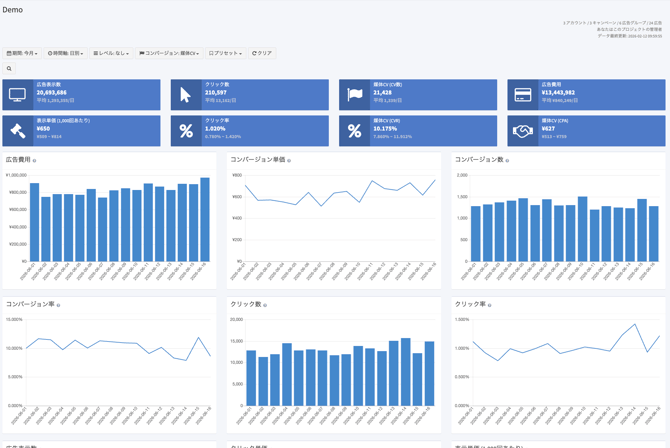
サイドメニューから【ダッシュボード】を開くと、連携した広告アカウントの指標(インプレッション・クリック・コスト・CV など)を期間指定で一覧確認できます。
期間通算のスコアボード、期間のグラフ、指定期間の日別の結果を見ることが出来ます。
詳しくはダッシュボード機能とはをご覧ください。
各種レポートで閲覧・出力する
Robomaでは目的に応じて複数のレポート閲覧・出力方法をご利用いただけます。
- メディアマネージャ・各種レポート:Roboma画面で切り口に合わせたレポートを表示します。内容をそのままExcelやcsvで出力する事もできます。加工用のローデータに最適です。
詳しくは、以下の記事をご覧ください。
メディアマネージャ機能とは
クリエイティブレポートとは
詳細レポートとは - 定型レポート(Excel出力):固定フォーマットでレポートを一括出力できます。クライアント納品に最適です。
詳しくは、定型レポート機能とは をご覧ください。 - スプレッドシート出力:Googleスプレッドシートへレポート出力できます。出力内容を自由に選択・加工可能です。
詳しくは、スプレッドシート出力機能とは をご覧ください。 - BigQuery出力:大量データの高度分析向け。BigQueryを経由してデータポータルやコネクテッドシートへの出力も可能です。
詳しくは、BigQuery出力機能とは をご覧ください。
※ ご利用いただける出力方法はご契約プランによって異なります。
よくある質問
- 広告アカウントを連携できない → 広告アカウントの自動連携方法の「よくある質問」をご確認ください。
- データの数値が媒体管理画面と合わない → 数値が合わない場合の対処法 をご覧ください。
- 広告数がプラン上限に達してしまった → 広告数がオーバーしてしまった場合の対処法をご覧ください。
- ヘルプで解決できない場合は、お問い合わせフォームよりご連絡ください。