---
title: 成果・売上データ取り込み機能の設定方法
description: 成果・売上データの取り込みは、マッチング条件の確認、データソースの設定、CSVファイルのアップロード、コンバージョン設定の順に行います。
---
[コンテンツまでスキップ](https://help.roboma.io/seika-settings#main-content)
日本語 - 日本
翻訳のサブメニューを表示
[](https://help.roboma.io/)
- [Robomaサービスサイト](https://roboma.io/)
- [広告ダッシュボード for Looker Studio](https://roboma.io/lp/looker-studio/)
- [導入事例](https://roboma.io/blog/category/casestudy/)
メインナビゲーションを開く
メインナビゲーションを閉じる
- [Robomaサービスサイト](https://roboma.io/)
- [広告ダッシュボード for Looker Studio](https://roboma.io/lp/looker-studio/)
- [導入事例](https://roboma.io/blog/category/casestudy/)
- 日本語 - 日本
翻訳のサブメニューを表示
- [お問い合わせ](https://lp.roboma.io/user_inquiry)
[お問い合わせ](https://lp.roboma.io/user_inquiry)
どんなことにお困りですか?
- 検索フィールドが空なので、候補はありません。
1. [Roboma ヘルプセンター](https://help.roboma.io/)
2. [成果・売上データ](https://help.roboma.io/%E6%88%90%E6%9E%9C-%E5%A3%B2%E4%B8%8A%E3%83%87%E3%83%BC%E3%82%BF)
3. [使い方](https://help.roboma.io/%E6%88%90%E6%9E%9C-%E5%A3%B2%E4%B8%8A%E3%83%87%E3%83%BC%E3%82%BF#使い方)
2026年8月26日
# 成果・売上データ取り込み機能の設定方法
## 成果・売上データの取り込みは、マッチング条件の確認、データソースの設定、CSVファイルのアップロード、コンバージョン設定の順に行います。
取り込む計測ツール・データによって詳細は異なります。ここでは共通する流れをご説明します。
### **事前準備:広告データとのマッチング条件を確認する**
成果データを取り込むには、成果データ側に広告をユニークに特定できる値が含まれている必要があります。紐づけたい単位に応じて、以下をご準備ください。
#### **広告単位で紐づける場合(推奨)**
- 成果データに、広告ごとにユニークな値(広告ID・広告名・リンクのパラメーター)が含まれている必要があります。
紐付けできるキーがない場合は以下をご検討ください。
- 広告媒体の入稿URLに、広告を一意に特定できるパラメーター(例:広告ID)を付与してください。
1. 1. [広告媒体側で発行される「広告ID」を入稿URLに付与する方法](https://help.roboma.io/seika-dynamic-parameters)
2. [計測ツール側で発行される「広告ID」を入稿URLに付与する方法](https://help.roboma.io/seika-tool-parameters)
#### **広告グループ単位で紐づける場合**
- 成果データに、広告グループごとにユニークな値(広告グループ名・広告グループID)が含まれている必要があります。
紐付けできるキーがない場合は以下をご検討ください。
- 広告媒体の入稿URLに、広告グループを一意に特定できるパラメーター(例:広告グループID)を付与してください。
- もしくは、成果データに含まれる値(例:サイトID、広告コード)を広告グループ名に追記してください。
#### **キャンペーン単位で紐づける場合**
- 成果データに、キャンペーンごとにユニークな値(キャンペーン名・キャンペーンID)が含まれている必要があります。
紐付けできるキーがない場合は以下をご検討ください。
- 広告媒体の入稿URLに、キャンペーンを一意に特定できるパラメーター(例:キャンペーンID)を付与してください。
- もしくは、成果データに含まれる値(例:サイトID、広告コード)をキャンペーン名に追記してください。
#### **アカウント単位で紐づける場合**
- 成果データに、アカウントごとにユニークな値(アカウント名・アカウントID)が含まれている必要があります。
紐付けできるキーがない場合は以下をご検討ください。
- 広告媒体の入稿URLに、アカウントを一意に特定できるパラメーター(例:アカウントID)を付与してください。
- もしくは、成果データに含まれる値(例:サイトID、広告コード)をアカウント名に追記してください。
※ 広告のリンク先に外部サイト(記事LPなど)を挟んでいる場合は、計測タグの埋め込み、またはパラメーターが引き継がれているかご確認ください。
詳しくは、[記事LPごとに計測用のIDを振っている場合はどうしたらよいですか?](https://help.roboma.io/seika-article-lp-parameter)をご参照ください。
### **設定の流れ**
1. **計測ツールや自社データからCSVファイルをダウンロードする**
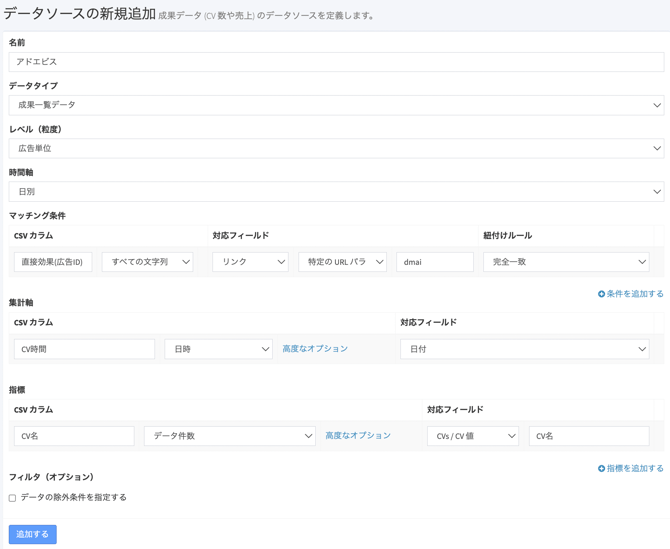
2. **データソースを設定する**
【成果・売上データ>データソース設定】にアクセスし、【データソースを追加】からデータソース定義を作成します。
設定する項目は「データソース定義で設定する項目」をご覧ください。
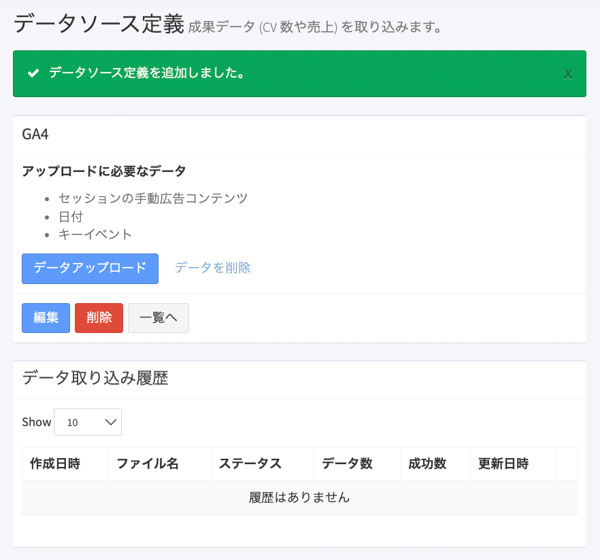
3. **CSVファイルをアップロードする**
【データアップロード】ボタンを押し、ダウンロードしたCSVファイルを選択して【取り込む】ボタンをクリックします。
※ 初回設定以降は【成果・売上データ>データソース設定>詳細】から同じ画面にアクセスできます。
4. **プレビュー画面でデータを確認する**
ページを更新し、ステータスが「準備完了」になったら【データを表示する】をクリックし、アップロードしたデータが正しく取り込まれているかをご確認ください。
※ 広告とマッチングした行は、ステータスが「成功」と表示されます。
5. **取り込みを実行**
問題がなければ【取り込む】ボタンをクリックします。
※ 次回以降は、アップロード時に「プレビュー(取り込み前の最終確認)をスキップする」にチェックを入れるとプレビューを省略できます。
.png?width=600&height=627&name=Component%202%20(1).png)
6. **コンバージョン設定を作成する**
[コンバージョン設定](https://help.roboma.io/conversion) を新規作成します。
作成したデータソース名が反映されるので、取り込みたい指標にチェックを入れて設定します。
7. **数値の反映を確認する**
メディアマネージャやクリエイティブレポートで、数値が反映されているかをご確認ください。
### **データソース定義で設定する項目**
データソース定義では、以下の項目を設定します。
| **項目名** | **設定する内容** |
| --- | --- |
| 名前 | このデータソースの名前です。コンバージョン設定に反映されます。 |
| データタイプ | 取り込むCSVの形式に応じて選びます。詳しくは「データタイプの選び方」をご覧ください。 |
| レベル(粒度) | 紐づけたい単位を選びます(広告・広告グループ・キャンペーン・広告アカウント)。 |
| マッチング条件 | 成果データと広告データを照合する条件です。詳しくは「マッチング条件の考え方」をご覧ください。 |
| 集計軸 | 成果の発生日として扱う列名を入力します。 |
| 指標 | 取り込みたい数値の列名を入力します(コンバージョン数・売上金額など)。 |
| | |
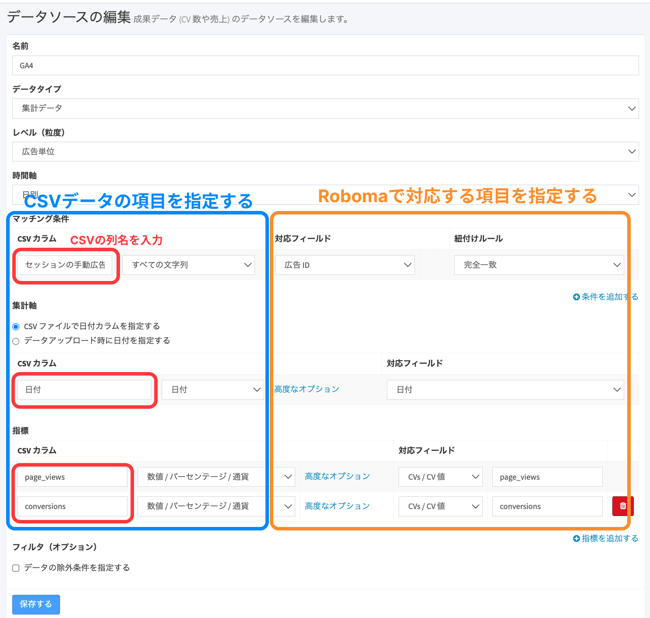
#### **マッチング条件の考え方**
マッチング条件は、**CSVのどの列を、広告のどの項目と、どのように照合するか**を決める設定です。
- マッチング条件の中で以下の3つを設定します。3つがそろって初めてマッチングが機能します。
例:CSVの「ad\_id」列(CSVカラム)を、広告の「広告ID」(対応フィールド)と、完全一致(紐づけルール)で照合する
| **項目名** | **設定する内容** |
| --- | --- |
| CSVカラム | マッチング条件に使いたいCSVの列名を入力します |
| 対応フィールド | マッチング先となる広告の項目を選びます(例:広告ID) |
| 紐づけルール | 照合の条件を選びます (完全一致・部分一致・前方一致・後方一致) |
- 「レベル(粒度)」で選んだ単位によって、指定できる対応フィールドが変わります。
| **レベル(粒度)** | **指定できる対応フィールド** |
| --- | --- |
| 広告 | ID・名前・リンク・リンク内のパラメーター |
| 広告グループ | ID・名前 |
| キャンペーン | ID・名前 |
| 広告アカウント | ID・名前 |
※リンクやリンク内のパラメーターをマッチングキーに使えるのは広告単位のみです。
#### **データタイプの選び方(集計データ/成果一覧データ)**
データタイプは、日別のコンバージョンが1行に集約されたデータ(集計データ)と、日別のコンバージョンが複数行に出てくるデータ(成果一覧データ)から選びます。
- 集計データを選ぶ場合:すでに広告ごとに集計された数値が1行にまとまっているCSVです。各行がそのまま取り込まれます。
- 成果一覧データを選ぶ場合:1件ごとの明細が並んでいるCSVです。同じ日付・同じマッチング条件の行が合算されて取り込まれます。
※ データタイプの選択を誤ると、意図した集計にならず、数値が欠損する場合があります。取り込み後は必ずメディアマネージャ等で数値をご確認ください。
### **取り込みができない・数値が合わない場合**
以下をご確認ください。
- データタイプの選択が、CSVの形式に合っているか(「データタイプの選び方」参照)
- 成果データに、広告を特定できる値が含まれているか
- 成果データ1件に対して、複数の広告データが紐づいていないか
取り込めない場合の確認方法と詳細は [成果データがうまく取り込まれていない場合の確認方法](https://help.roboma.io/seika-troubleshooting2)をご覧ください。
ヘルプで解決できない場合は、[お問い合わせフォーム](https://lp.roboma.io/user_inquiry)よりご連絡ください。
- [お知らせ](https://help.roboma.io/%E3%81%8A%E7%9F%A5%E3%82%89%E3%81%9B#main-content)
- [新機能](https://help.roboma.io/%E3%81%8A%E7%9F%A5%E3%82%89%E3%81%9B#新機能)
- [機能改善](https://help.roboma.io/%E3%81%8A%E7%9F%A5%E3%82%89%E3%81%9B#機能改善)
- [仕様変更](https://help.roboma.io/%E3%81%8A%E7%9F%A5%E3%82%89%E3%81%9B#仕様変更)
- [初期セットアップ](https://help.roboma.io/%E5%88%9D%E6%9C%9F%E3%82%BB%E3%83%83%E3%83%88%E3%82%A2%E3%83%83%E3%83%97)
- [データ取得](https://help.roboma.io/%E3%83%87%E3%83%BC%E3%82%BF%E5%8F%96%E5%BE%97#main-content)
- [メディア共通](https://help.roboma.io/%E3%83%87%E3%83%BC%E3%82%BF%E5%8F%96%E5%BE%97#メディア共通)
- [Google広告](https://help.roboma.io/%E3%83%87%E3%83%BC%E3%82%BF%E5%8F%96%E5%BE%97#google広告)
- [Meta広告](https://help.roboma.io/%E3%83%87%E3%83%BC%E3%82%BF%E5%8F%96%E5%BE%97#meta広告)
- [LINEヤフー 広告](https://help.roboma.io/%E3%83%87%E3%83%BC%E3%82%BF%E5%8F%96%E5%BE%97#lineヤフー-広告)
- [TikTok広告](https://help.roboma.io/%E3%83%87%E3%83%BC%E3%82%BF%E5%8F%96%E5%BE%97#tiktok広告)
- [X広告](https://help.roboma.io/%E3%83%87%E3%83%BC%E3%82%BF%E5%8F%96%E5%BE%97#x広告)
- [Microsoft広告](https://help.roboma.io/%E3%83%87%E3%83%BC%E3%82%BF%E5%8F%96%E5%BE%97#microsoft広告)
- [ダッシュボード](https://help.roboma.io/%E3%83%80%E3%83%83%E3%82%B7%E3%83%A5%E3%83%9C%E3%83%BC%E3%83%89#main-content)
- [使い方](https://help.roboma.io/%E3%83%80%E3%83%83%E3%82%B7%E3%83%A5%E3%83%9C%E3%83%BC%E3%83%89#使い方)
- [よくある質問](https://help.roboma.io/%E3%83%80%E3%83%83%E3%82%B7%E3%83%A5%E3%83%9C%E3%83%BC%E3%83%89#よくある質問)
- [メディアマネージャ](https://help.roboma.io/%E3%83%A1%E3%83%87%E3%82%A3%E3%82%A2%E3%83%9E%E3%83%8D%E3%83%BC%E3%82%B8%E3%83%A3#main-content)
- [使い方](https://help.roboma.io/%E3%83%A1%E3%83%87%E3%82%A3%E3%82%A2%E3%83%9E%E3%83%8D%E3%83%BC%E3%82%B8%E3%83%A3#使い方)
- [よくある質問](https://help.roboma.io/%E3%83%A1%E3%83%87%E3%82%A3%E3%82%A2%E3%83%9E%E3%83%8D%E3%83%BC%E3%82%B8%E3%83%A3#よくある質問)
- [クリエイティブレポート](https://help.roboma.io/%E3%82%AF%E3%83%AA%E3%82%A8%E3%82%A4%E3%83%86%E3%82%A3%E3%83%96%E3%83%AC%E3%83%9D%E3%83%BC%E3%83%88#main-content)
- [使い方](https://help.roboma.io/%E3%82%AF%E3%83%AA%E3%82%A8%E3%82%A4%E3%83%86%E3%82%A3%E3%83%96%E3%83%AC%E3%83%9D%E3%83%BC%E3%83%88#使い方)
- [よくある質問](https://help.roboma.io/%E3%82%AF%E3%83%AA%E3%82%A8%E3%82%A4%E3%83%86%E3%82%A3%E3%83%96%E3%83%AC%E3%83%9D%E3%83%BC%E3%83%88#よくある質問)
- [予算・進捗管理](https://help.roboma.io/%E4%BA%88%E7%AE%97-%E9%80%B2%E6%8D%97%E7%AE%A1%E7%90%86#main-content)
- [使い方](https://help.roboma.io/%E4%BA%88%E7%AE%97-%E9%80%B2%E6%8D%97%E7%AE%A1%E7%90%86#使い方)
- [よくある質問](https://help.roboma.io/%E4%BA%88%E7%AE%97-%E9%80%B2%E6%8D%97%E7%AE%A1%E7%90%86#よくある質問)
- [詳細レポート](https://help.roboma.io/%E8%A9%B3%E7%B4%B0%E3%83%AC%E3%83%9D%E3%83%BC%E3%83%88#main-content)
- [使い方](https://help.roboma.io/%E8%A9%B3%E7%B4%B0%E3%83%AC%E3%83%9D%E3%83%BC%E3%83%88#使い方)
- [よくある質問](https://help.roboma.io/%E8%A9%B3%E7%B4%B0%E3%83%AC%E3%83%9D%E3%83%BC%E3%83%88#よくある質問)
- [定型レポート(Excel出力)](https://help.roboma.io/%E5%AE%9A%E5%9E%8B%E3%83%AC%E3%83%9D%E3%83%BC%E3%83%88excel%E5%87%BA%E5%8A%9B#main-content)
- [使い方](https://help.roboma.io/%E5%AE%9A%E5%9E%8B%E3%83%AC%E3%83%9D%E3%83%BC%E3%83%88excel%E5%87%BA%E5%8A%9B#使い方)
- [よくある質問](https://help.roboma.io/%E5%AE%9A%E5%9E%8B%E3%83%AC%E3%83%9D%E3%83%BC%E3%83%88excel%E5%87%BA%E5%8A%9B#よくある質問)
- [スプレッドシート出力](https://help.roboma.io/%E3%82%B9%E3%83%97%E3%83%AC%E3%83%83%E3%83%89%E3%82%B7%E3%83%BC%E3%83%88%E5%87%BA%E5%8A%9B#main-content)
- [使い方](https://help.roboma.io/%E3%82%B9%E3%83%97%E3%83%AC%E3%83%83%E3%83%89%E3%82%B7%E3%83%BC%E3%83%88%E5%87%BA%E5%8A%9B#使い方)
- [よくある質問](https://help.roboma.io/%E3%82%B9%E3%83%97%E3%83%AC%E3%83%83%E3%83%89%E3%82%B7%E3%83%BC%E3%83%88%E5%87%BA%E5%8A%9B#よくある質問)
- [成果・売上データ](https://help.roboma.io/%E6%88%90%E6%9E%9C-%E5%A3%B2%E4%B8%8A%E3%83%87%E3%83%BC%E3%82%BF#main-content)
- [使い方](https://help.roboma.io/%E6%88%90%E6%9E%9C-%E5%A3%B2%E4%B8%8A%E3%83%87%E3%83%BC%E3%82%BF#使い方)
- [GA4](https://help.roboma.io/%E6%88%90%E6%9E%9C-%E5%A3%B2%E4%B8%8A%E3%83%87%E3%83%BC%E3%82%BF#ga4)
- [AD EBiS](https://help.roboma.io/%E6%88%90%E6%9E%9C-%E5%A3%B2%E4%B8%8A%E3%83%87%E3%83%BC%E3%82%BF#ad-ebis)
- [WebAntenna](https://help.roboma.io/%E6%88%90%E6%9E%9C-%E5%A3%B2%E4%B8%8A%E3%83%87%E3%83%BC%E3%82%BF#webantenna)
- [CATS](https://help.roboma.io/%E6%88%90%E6%9E%9C-%E5%A3%B2%E4%B8%8A%E3%83%87%E3%83%BC%E3%82%BF#cats)
- [ecforce](https://help.roboma.io/%E6%88%90%E6%9E%9C-%E5%A3%B2%E4%B8%8A%E3%83%87%E3%83%BC%E3%82%BF#ecforce)
- [Squad beyond](https://help.roboma.io/%E6%88%90%E6%9E%9C-%E5%A3%B2%E4%B8%8A%E3%83%87%E3%83%BC%E3%82%BF#squad-beyond)
- [Salesforce](https://help.roboma.io/%E6%88%90%E6%9E%9C-%E5%A3%B2%E4%B8%8A%E3%83%87%E3%83%BC%E3%82%BF#salesforce)
- [hubspot](https://help.roboma.io/%E6%88%90%E6%9E%9C-%E5%A3%B2%E4%B8%8A%E3%83%87%E3%83%BC%E3%82%BF#hubspot)
- [Adjust](https://help.roboma.io/%E6%88%90%E6%9E%9C-%E5%A3%B2%E4%B8%8A%E3%83%87%E3%83%BC%E3%82%BF#adjust)
- [AppsFlyer](https://help.roboma.io/%E6%88%90%E6%9E%9C-%E5%A3%B2%E4%B8%8A%E3%83%87%E3%83%BC%E3%82%BF#appsflyer)
- [よくある質問](https://help.roboma.io/%E6%88%90%E6%9E%9C-%E5%A3%B2%E4%B8%8A%E3%83%87%E3%83%BC%E3%82%BF#よくある質問)
- [アラート](https://help.roboma.io/%E3%82%A2%E3%83%A9%E3%83%BC%E3%83%88#main-content)
- [使い方](https://help.roboma.io/%E3%82%A2%E3%83%A9%E3%83%BC%E3%83%88#使い方)
- [よくある質問](https://help.roboma.io/%E3%82%A2%E3%83%A9%E3%83%BC%E3%83%88#よくある質問)
- [媒体データインポート](https://help.roboma.io/%E5%AA%92%E4%BD%93%E3%83%87%E3%83%BC%E3%82%BF%E3%82%A4%E3%83%B3%E3%83%9D%E3%83%BC%E3%83%88#main-content)
- [使い方](https://help.roboma.io/%E5%AA%92%E4%BD%93%E3%83%87%E3%83%BC%E3%82%BF%E3%82%A4%E3%83%B3%E3%83%9D%E3%83%BC%E3%83%88#使い方)
- [よくある質問](https://help.roboma.io/%E5%AA%92%E4%BD%93%E3%83%87%E3%83%BC%E3%82%BF%E3%82%A4%E3%83%B3%E3%83%9D%E3%83%BC%E3%83%88#よくある質問)
- [コンバージョン設定](https://help.roboma.io/%E3%82%B3%E3%83%B3%E3%83%90%E3%83%BC%E3%82%B8%E3%83%A7%E3%83%B3%E8%A8%AD%E5%AE%9A#main-content)
- [使い方](https://help.roboma.io/%E3%82%B3%E3%83%B3%E3%83%90%E3%83%BC%E3%82%B8%E3%83%A7%E3%83%B3%E8%A8%AD%E5%AE%9A#使い方)
- [よくある質問](https://help.roboma.io/%E3%82%B3%E3%83%B3%E3%83%90%E3%83%BC%E3%82%B8%E3%83%A7%E3%83%B3%E8%A8%AD%E5%AE%9A#よくある質問)
- [マージン設定](https://help.roboma.io/%E3%83%9E%E3%83%BC%E3%82%B8%E3%83%B3%E8%A8%AD%E5%AE%9A#main-content)
- [使い方](https://help.roboma.io/%E3%83%9E%E3%83%BC%E3%82%B8%E3%83%B3%E8%A8%AD%E5%AE%9A#使い方)
- [ユーザー管理](https://help.roboma.io/%E3%83%A6%E3%83%BC%E3%82%B6%E3%83%BC%E7%AE%A1%E7%90%86#main-content)
- [使い方](https://help.roboma.io/%E3%83%A6%E3%83%BC%E3%82%B6%E3%83%BC%E7%AE%A1%E7%90%86#使い方)
- [よくある質問](https://help.roboma.io/%E3%83%A6%E3%83%BC%E3%82%B6%E3%83%BC%E7%AE%A1%E7%90%86#よくある質問)
- [プロジェクト設定](https://help.roboma.io/%E3%83%97%E3%83%AD%E3%82%B8%E3%82%A7%E3%82%AF%E3%83%88%E8%A8%AD%E5%AE%9A#main-content)
- [使い方](https://help.roboma.io/%E3%83%97%E3%83%AD%E3%82%B8%E3%82%A7%E3%82%AF%E3%83%88%E8%A8%AD%E5%AE%9A#使い方)
- [よくある質問](https://help.roboma.io/%E3%83%97%E3%83%AD%E3%82%B8%E3%82%A7%E3%82%AF%E3%83%88%E8%A8%AD%E5%AE%9A#よくある質問)
- [広告アカウント連携](https://help.roboma.io/%E5%BA%83%E5%91%8A%E3%82%A2%E3%82%AB%E3%82%A6%E3%83%B3%E3%83%88%E9%80%A3%E6%90%BA#main-content)
- [使い方](https://help.roboma.io/%E5%BA%83%E5%91%8A%E3%82%A2%E3%82%AB%E3%82%A6%E3%83%B3%E3%83%88%E9%80%A3%E6%90%BA#使い方)
- [よくある質問](https://help.roboma.io/%E5%BA%83%E5%91%8A%E3%82%A2%E3%82%AB%E3%82%A6%E3%83%B3%E3%83%88%E9%80%A3%E6%90%BA#よくある質問)
- [Google](https://help.roboma.io/%E5%BA%83%E5%91%8A%E3%82%A2%E3%82%AB%E3%82%A6%E3%83%B3%E3%83%88%E9%80%A3%E6%90%BA#google)
- [Microsoft](https://help.roboma.io/%E5%BA%83%E5%91%8A%E3%82%A2%E3%82%AB%E3%82%A6%E3%83%B3%E3%83%88%E9%80%A3%E6%90%BA#microsoft)
- [SmartNews](https://help.roboma.io/%E5%BA%83%E5%91%8A%E3%82%A2%E3%82%AB%E3%82%A6%E3%83%B3%E3%83%88%E9%80%A3%E6%90%BA#smartnews)
- [ChatGPT](https://help.roboma.io/%E5%BA%83%E5%91%8A%E3%82%A2%E3%82%AB%E3%82%A6%E3%83%B3%E3%83%88%E9%80%A3%E6%90%BA#chatgpt)
- [BigQuery](https://help.roboma.io/bigquery#main-content)
- [機能概要](https://help.roboma.io/bigquery#機能概要)
- [よくある質問](https://help.roboma.io/bigquery#よくある質問)
- [データポータル(旧Looker Studio)](https://help.roboma.io/%E3%83%87%E3%83%BC%E3%82%BF%E3%83%9D%E3%83%BC%E3%82%BF%E3%83%AB%E6%97%A7looker-studio)
- [コネクテッドシート](https://help.roboma.io/%E3%82%B3%E3%83%8D%E3%82%AF%E3%83%86%E3%83%83%E3%83%89%E3%82%B7%E3%83%BC%E3%83%88)
- [ログイン・アカウント](https://help.roboma.io/%E3%83%AD%E3%82%B0%E3%82%A4%E3%83%B3-%E3%82%A2%E3%82%AB%E3%82%A6%E3%83%B3%E3%83%88)
- [契約関連](https://help.roboma.io/%E5%A5%91%E7%B4%84%E9%96%A2%E9%80%A3)
- [よくある質問](https://help.roboma.io/%E3%82%88%E3%81%8F%E3%81%82%E3%82%8B%E8%B3%AA%E5%95%8F)
- [ヘルプで解決できない場合はこちらのお問い合わせフォームへご連絡ください](https://lp.roboma.io/user_inquiry)
[](https://roboma.io/)
©︎ RoboMarketer, Inc.
[運営会社](https://robomarketer.net/) [公式note](https://note.com/roboma)
[Roboma](https://roboma.io/) [広告ダッシュボード for Looker Studio](https://roboma.io/lp/looker-studio/)