
目次
前提:マッチング条件とは
Roboma の「成果・売上データ取り込み」では、Roboma 内の広告データとインポートする成果・売上データの中で同じ値をキーに紐づけるための「マッチング条件」を設定する必要があります。
マッチング条件にできる項目がない場合、広告名やパラメータ付与ルールの変更が必要となる場合があります。マッチング条件の詳細についてはこちらの記事をご参照ください。
HubSpot のデータマッチング方法
HubSpot のリードデータと Roboma の広告データをマッチングさせるためには、広告 URL に広告ごとにユニークなパラメータを設定し、HubSpot のフォームまで引き継いで捕捉する必要がございます。大まかに以下の流れで設定を行います。
- HubSpot と広告データをユニークに紐づけられるパラメーターがあるかの確認
- HubSpot の入力フォームまでパラメーターを捕捉
- HubSpot のコンタクト情報をスプレッドシートに自動出力
- Roboma の成果データ取り込みで広告データと紐づけ
HubSpot と広告データをユニークに紐づけられるパラメーターがあるかの確認
Roboma では広告ごとのユニークなパラメータとして、入稿URLに「広告ID」を設定する事を推奨しています。
媒体ごとに「広告ID」を付与する方法は下記ヘルプをご参照ください。
記事LPなどを経由している場合、パラメータを引き継ぐ設定が必要になります。以下の記事をご参照ください。
HubSpot の入力フォームまでパラメーターを捕捉
HubSpot 上で URL に記載されたパラメーターを捕捉するには、パラメーター名のプロパティを作成して HubSpot フォーム内に埋め込む必要があります。
例えば utm_content の場合は、HubSpot の新規プロパティ作成で、「utm_content」というプロパティを「単行テキスト」で作成します。
作成したプロパティをHubSpot フォームに非表示プロパティとして挿入して公開します。
詳細はこちらの記事をご参照ください。
HubSpot のコンタクト情報をスプレッドシートに自動出力
-
Google Sheets アプリを追加
HubSpotにGoogle Sheetsアプリを追加します。以下URLよりインストールできます。
https://app.hubspot.com/marketplace/48025059/listing/google-sheets-228553 -
スプレッドシート出力用のセグメントを作成
HubSpotのサイドメニューより、「CRM(顧客管理)>セグメント(リスト)」に進み、出力対象のコンタクトを絞り込むリストを作成します。
たとえば「フォーム送信済みのコンタクト」や「特定期間に登録されたリード」など、目的に合わせて条件を設定します。 -
ワークフローを設定
「自動化>ワークフロー」で、リストへの追加をトリガーにした新規ワークフローを作成します。
アクションとして「Google スプレッドシートの行を作成」を選び、書き出したいプロパティ(コンタクト名、メールアドレス、utm 各パラメーター、登録日など)とスプレッドシートの列をマッピングします。
詳しい操作方法は、以下のHubSpotヘルプもご参照ください。
ワークフローを使用してGoogle スプレッドシートにデータを追加する
※日付の扱いについて
HubSpot から出力される日付(作成日やリード登録日など)は、ミリ秒単位の UNIX タイムスタンプ形式で書き出されます。そのままでは人間には読めないので、スプレッドシートの別列に以下の数式を入れて変換する必要があります。
※「A1」はタイムスタンプが入っている列に合わせて変更してください。
=A1/1000/60/60/24 + DATE(1970,1,1)
※個人情報等のデータ取り込みについて
Roboma 上では、次のデータソース設定で指定した項目以外はダッシュボードに反映されませんが、アップロードしたCSVは「取り込み履歴」で元データを確認する事が出来ます。そのため、出力内容は必要最低限の項目とし、個人情報の入ったデータの扱いには十分ご注意ください。
Roboma の成果データ取り込みで広告データと紐づけ
HubSpotのデータをスプレッドシートに出力出来たら、スプレッドシートのデータをCSVでダウンロードし、Robomaにアップロードする事でリードデータを取り込む事が出来ます。
データソース作成(初回のみ)
アップロードする際には、スプレッドシートのどの列をどの情報として取り込むかを予め定義する「データソース」を作成する必要があります。「データソース」の設定で、マッチング条件や指標を設定します。
- Roboma 管理画面にログインし、サイドメニューの【成果・売上データ>データソース設定】にアクセス
- 【データソースを追加】ボタンを押す
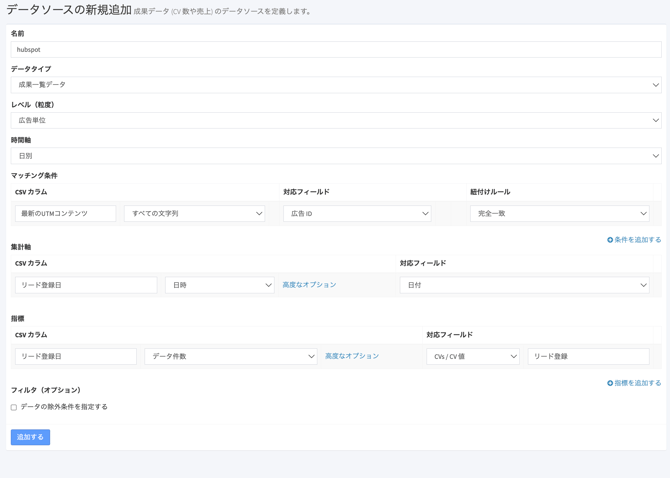
- 「データソースの新規追加」画面で以下を設定し【追加する】で保存
-
- 名前:任意の名前を入力(コンバージョン設定に名前が反映されます。)
- データタイプ:成果一覧データ
- レベル(粒度):広告単位
- マッチング条件
- CSVカラム:広告IDが入っているスプレッドシートの列名を入力します。隣は「すべての文字列」を選択します。
-
-
- 対応フィールド:広告ID
- 紐付けルール:完全一致
- 集計軸
- CSVカラム:成果発生日としたい項目名(例:「リード登録日」)
※対応フィールドはそのままで問題ありません。
- CSVカラム:成果発生日としたい項目名(例:「リード登録日」)
-
-
- 指標:コンバージョン数として取り込みたい項目名を指定します。複数指定することも出来ます。
- CSVカラム:カウントしたい項目名(例:「リード登録日」「商談日」「受注日」など)、データ件数
- 指標:コンバージョン数として取り込みたい項目名を指定します。複数指定することも出来ます。
Roboma に CSV をアップロード
- Roboma 管理画面の【成果・売上データ>データソース設定>詳細】にアクセス。
- 【データアップロード】ボタンを押して、ダウンロードしてきた CSV ファイルを選択。
- 【取り込む】ボタンを押下。
- プレビュー画面に移行。
しばらく待ってからページを更新するとステータスが「準備完了」となります。 - 【データを表示する】を押して、アップロードしたデータが正しく取り込まれているか確認。広告とマッチングした行のステータスが「成功」として表示されます。
- 問題なければ【取り込む】ボタンを押して完了。
※ 次回以降、アップロード時に「プレビュー (取り込み前の最終確認) をスキップする」にチェックを入れればプレビューをスキップできます。
コンバージョン設定(初回のみ)
取り込んだ指標は、コンバージョン設定を行うことでダッシュボード等に反映されます。
コンバージョン設定の詳細はコンバージョン設定についてをご参照ください。
- 【設定>コンバージョン設定】にアクセス
- 【新規作成】を押下し、作成したデータソースの指標名を選択してコンバージョンを設定