---
title: Microsoft 広告に Google アカウントでサインインしている場合の連携方法について
description: Roboma は「Microsoft アカウントでのサインイン」での連携のみに対応しています。Google アカウントでサインインしている場合は、Microsoft アカウントを該当の広告アカウントに招待し、連携し直していただく必要があります。
---
[コンテンツまでスキップ](https://help.roboma.io/microsoft-error2#main-content)
日本語 - 日本
翻訳のサブメニューを表示
[](https://help.roboma.io/)
- [Robomaサービスサイト](https://roboma.io/)
- [広告ダッシュボード for Looker Studio](https://roboma.io/lp/looker-studio/)
- [導入事例](https://roboma.io/blog/category/casestudy/)
メインナビゲーションを開く
メインナビゲーションを閉じる
- [Robomaサービスサイト](https://roboma.io/)
- [広告ダッシュボード for Looker Studio](https://roboma.io/lp/looker-studio/)
- [導入事例](https://roboma.io/blog/category/casestudy/)
- 日本語 - 日本
翻訳のサブメニューを表示
- [お問い合わせ](https://lp.roboma.io/user_inquiry)
[お問い合わせ](https://lp.roboma.io/user_inquiry)
どんなことにお困りですか?
- 検索フィールドが空なので、候補はありません。
1. [Roboma ヘルプセンター](https://help.roboma.io/)
2. [広告アカウント連携](https://help.roboma.io/%E5%BA%83%E5%91%8A%E3%82%A2%E3%82%AB%E3%82%A6%E3%83%B3%E3%83%88%E9%80%A3%E6%90%BA)
3. [Microsoft](https://help.roboma.io/%E5%BA%83%E5%91%8A%E3%82%A2%E3%82%AB%E3%82%A6%E3%83%B3%E3%83%88%E9%80%A3%E6%90%BA#microsoft)
2026年10月23日
# Microsoft 広告に Google アカウントでサインインしている場合の連携方法について
## Roboma は「Microsoft アカウントでのサインイン」での連携のみに対応しています。Google アカウントでサインインしている場合は、Microsoft アカウントを該当の広告アカウントに招待し、連携し直していただく必要があります。
### Microsoft 広告のサインイン方法と Roboma 連携の可否
Microsoft 広告へのサインイン方法には、次の2種類があります。ご利用中のサインイン方法によって、Roboma と連携できるかどうかが決まります。
| **サインイン方法** | **Roboma との連携** |
| --- | --- |
| Microsoft アカウント (個人用 Microsoft アカウント、または組織の Microsoft 365 アカウント) | 連携できます |
| Google アカウント | 連携できません (連携時にエラーとなり、広告データを取得できません) |
Google アカウントでサインインしている場合は、別途Microsoft アカウントをご用意のうえ該当の Microsoft 広告アカウントに招待いただき、そのアカウントで Roboma と連携していただく必要があります。
### 対応策:Microsoft アカウントを招待して連携し直す
1. **Microsoft アカウントを用意する**
- 既にご利用中の Microsoft 365 / Outlook / Hotmail などのアカウントをお持ちであれば、そのアカウントをご利用いただけます。
- お持ちでない場合は、[Microsoft アカウント](https://signup.live.com/signup)より無料で新規作成いただけます。
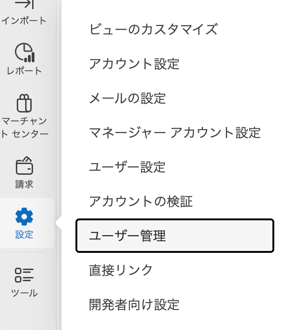
2. **Microsoft 広告の【ユーザー管理】から、用意したアカウントを招待する**
- 現在 Microsoft 広告にサインインできる管理者(スーパー管理者)のユーザーで、[Microsoft 広告](https://ads.microsoft.com/)にログインする。
- 【設定>ユーザー管理】を開く。
- 手順1で用意した Microsoft アカウントのメールアドレスを入力し、招待を送付する。
※付与する権限は、「スーパー管理者」または「標準ユーザー」を推奨します。
3. **招待されたアカウント側で、招待を承認**
- 招待メールが届きますので、メールに記載の手順に沿ってアクセスを承認してください。
- 承認後、そのアカウントで Microsoft 広告にログインできることをご確認ください。
4. **Roboma 側で連携**
- 連携したいプロジェクトを開き、メニュー画面【共通設定>広告アカウント】をクリックする
- 該当の広告アカウントの【削除】ボタンをクリックし、一度連携を解除する。
- 【新しい広告アカウントを追加する】から、再度Microsoftを選択し、[開発者トークン](https://help.roboma.io/microsoft-requesttoken)を入力後、用意した Microsoft アカウントで認証する。
- 連携が完了すると、該当の広告アカウントを Roboma 上で選択いただけるようになります。
※ 開発者トークンについては[Microsoft 広告のアカウント連携に必要な「開発者トークン」の取得方法](https://help.roboma.io/microsoft-requesttoken)をご覧ください。
※自動連携の全体の流れは[広告アカウントの自動連携方法](https://help.roboma.io/automatic-linkage)をご覧ください。
### ご注意点
- 既存の Google アカウントでの Microsoft 広告へのサインインは、引き続きご利用いただけます。Roboma との連携を Microsoft アカウントに切り替えた後も、Google アカウントで広告管理画面へのアクセスや通常の広告運用に影響はございません。
- 広告アカウント内のデータやキャンペーン設定はユーザーをまたいで共有されるため、別のアカウントで連携いただいた場合でも、過去のデータを含めて取得いただけます。
- [お知らせ](https://help.roboma.io/%E3%81%8A%E7%9F%A5%E3%82%89%E3%81%9B#main-content)
- [新機能](https://help.roboma.io/%E3%81%8A%E7%9F%A5%E3%82%89%E3%81%9B#新機能)
- [機能改善](https://help.roboma.io/%E3%81%8A%E7%9F%A5%E3%82%89%E3%81%9B#機能改善)
- [仕様変更](https://help.roboma.io/%E3%81%8A%E7%9F%A5%E3%82%89%E3%81%9B#仕様変更)
- [初期セットアップ](https://help.roboma.io/%E5%88%9D%E6%9C%9F%E3%82%BB%E3%83%83%E3%83%88%E3%82%A2%E3%83%83%E3%83%97)
- [データ取得](https://help.roboma.io/%E3%83%87%E3%83%BC%E3%82%BF%E5%8F%96%E5%BE%97#main-content)
- [メディア共通](https://help.roboma.io/%E3%83%87%E3%83%BC%E3%82%BF%E5%8F%96%E5%BE%97#メディア共通)
- [Google広告](https://help.roboma.io/%E3%83%87%E3%83%BC%E3%82%BF%E5%8F%96%E5%BE%97#google広告)
- [Meta広告](https://help.roboma.io/%E3%83%87%E3%83%BC%E3%82%BF%E5%8F%96%E5%BE%97#meta広告)
- [LINEヤフー 広告](https://help.roboma.io/%E3%83%87%E3%83%BC%E3%82%BF%E5%8F%96%E5%BE%97#lineヤフー-広告)
- [TikTok広告](https://help.roboma.io/%E3%83%87%E3%83%BC%E3%82%BF%E5%8F%96%E5%BE%97#tiktok広告)
- [X広告](https://help.roboma.io/%E3%83%87%E3%83%BC%E3%82%BF%E5%8F%96%E5%BE%97#x広告)
- [Microsoft広告](https://help.roboma.io/%E3%83%87%E3%83%BC%E3%82%BF%E5%8F%96%E5%BE%97#microsoft広告)
- [ダッシュボード](https://help.roboma.io/%E3%83%80%E3%83%83%E3%82%B7%E3%83%A5%E3%83%9C%E3%83%BC%E3%83%89#main-content)
- [使い方](https://help.roboma.io/%E3%83%80%E3%83%83%E3%82%B7%E3%83%A5%E3%83%9C%E3%83%BC%E3%83%89#使い方)
- [よくある質問](https://help.roboma.io/%E3%83%80%E3%83%83%E3%82%B7%E3%83%A5%E3%83%9C%E3%83%BC%E3%83%89#よくある質問)
- [メディアマネージャ](https://help.roboma.io/%E3%83%A1%E3%83%87%E3%82%A3%E3%82%A2%E3%83%9E%E3%83%8D%E3%83%BC%E3%82%B8%E3%83%A3#main-content)
- [使い方](https://help.roboma.io/%E3%83%A1%E3%83%87%E3%82%A3%E3%82%A2%E3%83%9E%E3%83%8D%E3%83%BC%E3%82%B8%E3%83%A3#使い方)
- [よくある質問](https://help.roboma.io/%E3%83%A1%E3%83%87%E3%82%A3%E3%82%A2%E3%83%9E%E3%83%8D%E3%83%BC%E3%82%B8%E3%83%A3#よくある質問)
- [クリエイティブレポート](https://help.roboma.io/%E3%82%AF%E3%83%AA%E3%82%A8%E3%82%A4%E3%83%86%E3%82%A3%E3%83%96%E3%83%AC%E3%83%9D%E3%83%BC%E3%83%88#main-content)
- [使い方](https://help.roboma.io/%E3%82%AF%E3%83%AA%E3%82%A8%E3%82%A4%E3%83%86%E3%82%A3%E3%83%96%E3%83%AC%E3%83%9D%E3%83%BC%E3%83%88#使い方)
- [よくある質問](https://help.roboma.io/%E3%82%AF%E3%83%AA%E3%82%A8%E3%82%A4%E3%83%86%E3%82%A3%E3%83%96%E3%83%AC%E3%83%9D%E3%83%BC%E3%83%88#よくある質問)
- [予算・進捗管理](https://help.roboma.io/%E4%BA%88%E7%AE%97-%E9%80%B2%E6%8D%97%E7%AE%A1%E7%90%86#main-content)
- [使い方](https://help.roboma.io/%E4%BA%88%E7%AE%97-%E9%80%B2%E6%8D%97%E7%AE%A1%E7%90%86#使い方)
- [よくある質問](https://help.roboma.io/%E4%BA%88%E7%AE%97-%E9%80%B2%E6%8D%97%E7%AE%A1%E7%90%86#よくある質問)
- [詳細レポート](https://help.roboma.io/%E8%A9%B3%E7%B4%B0%E3%83%AC%E3%83%9D%E3%83%BC%E3%83%88#main-content)
- [使い方](https://help.roboma.io/%E8%A9%B3%E7%B4%B0%E3%83%AC%E3%83%9D%E3%83%BC%E3%83%88#使い方)
- [よくある質問](https://help.roboma.io/%E8%A9%B3%E7%B4%B0%E3%83%AC%E3%83%9D%E3%83%BC%E3%83%88#よくある質問)
- [定型レポート(Excel出力)](https://help.roboma.io/%E5%AE%9A%E5%9E%8B%E3%83%AC%E3%83%9D%E3%83%BC%E3%83%88excel%E5%87%BA%E5%8A%9B#main-content)
- [使い方](https://help.roboma.io/%E5%AE%9A%E5%9E%8B%E3%83%AC%E3%83%9D%E3%83%BC%E3%83%88excel%E5%87%BA%E5%8A%9B#使い方)
- [よくある質問](https://help.roboma.io/%E5%AE%9A%E5%9E%8B%E3%83%AC%E3%83%9D%E3%83%BC%E3%83%88excel%E5%87%BA%E5%8A%9B#よくある質問)
- [スプレッドシート出力](https://help.roboma.io/%E3%82%B9%E3%83%97%E3%83%AC%E3%83%83%E3%83%89%E3%82%B7%E3%83%BC%E3%83%88%E5%87%BA%E5%8A%9B#main-content)
- [使い方](https://help.roboma.io/%E3%82%B9%E3%83%97%E3%83%AC%E3%83%83%E3%83%89%E3%82%B7%E3%83%BC%E3%83%88%E5%87%BA%E5%8A%9B#使い方)
- [よくある質問](https://help.roboma.io/%E3%82%B9%E3%83%97%E3%83%AC%E3%83%83%E3%83%89%E3%82%B7%E3%83%BC%E3%83%88%E5%87%BA%E5%8A%9B#よくある質問)
- [成果・売上データ](https://help.roboma.io/%E6%88%90%E6%9E%9C-%E5%A3%B2%E4%B8%8A%E3%83%87%E3%83%BC%E3%82%BF#main-content)
- [使い方](https://help.roboma.io/%E6%88%90%E6%9E%9C-%E5%A3%B2%E4%B8%8A%E3%83%87%E3%83%BC%E3%82%BF#使い方)
- [GA4](https://help.roboma.io/%E6%88%90%E6%9E%9C-%E5%A3%B2%E4%B8%8A%E3%83%87%E3%83%BC%E3%82%BF#ga4)
- [AD EBiS](https://help.roboma.io/%E6%88%90%E6%9E%9C-%E5%A3%B2%E4%B8%8A%E3%83%87%E3%83%BC%E3%82%BF#ad-ebis)
- [WebAntenna](https://help.roboma.io/%E6%88%90%E6%9E%9C-%E5%A3%B2%E4%B8%8A%E3%83%87%E3%83%BC%E3%82%BF#webantenna)
- [CATS](https://help.roboma.io/%E6%88%90%E6%9E%9C-%E5%A3%B2%E4%B8%8A%E3%83%87%E3%83%BC%E3%82%BF#cats)
- [ecforce](https://help.roboma.io/%E6%88%90%E6%9E%9C-%E5%A3%B2%E4%B8%8A%E3%83%87%E3%83%BC%E3%82%BF#ecforce)
- [Squad beyond](https://help.roboma.io/%E6%88%90%E6%9E%9C-%E5%A3%B2%E4%B8%8A%E3%83%87%E3%83%BC%E3%82%BF#squad-beyond)
- [Salesforce](https://help.roboma.io/%E6%88%90%E6%9E%9C-%E5%A3%B2%E4%B8%8A%E3%83%87%E3%83%BC%E3%82%BF#salesforce)
- [hubspot](https://help.roboma.io/%E6%88%90%E6%9E%9C-%E5%A3%B2%E4%B8%8A%E3%83%87%E3%83%BC%E3%82%BF#hubspot)
- [Adjust](https://help.roboma.io/%E6%88%90%E6%9E%9C-%E5%A3%B2%E4%B8%8A%E3%83%87%E3%83%BC%E3%82%BF#adjust)
- [AppsFlyer](https://help.roboma.io/%E6%88%90%E6%9E%9C-%E5%A3%B2%E4%B8%8A%E3%83%87%E3%83%BC%E3%82%BF#appsflyer)
- [よくある質問](https://help.roboma.io/%E6%88%90%E6%9E%9C-%E5%A3%B2%E4%B8%8A%E3%83%87%E3%83%BC%E3%82%BF#よくある質問)
- [アラート](https://help.roboma.io/%E3%82%A2%E3%83%A9%E3%83%BC%E3%83%88#main-content)
- [使い方](https://help.roboma.io/%E3%82%A2%E3%83%A9%E3%83%BC%E3%83%88#使い方)
- [よくある質問](https://help.roboma.io/%E3%82%A2%E3%83%A9%E3%83%BC%E3%83%88#よくある質問)
- [媒体データインポート](https://help.roboma.io/%E5%AA%92%E4%BD%93%E3%83%87%E3%83%BC%E3%82%BF%E3%82%A4%E3%83%B3%E3%83%9D%E3%83%BC%E3%83%88#main-content)
- [使い方](https://help.roboma.io/%E5%AA%92%E4%BD%93%E3%83%87%E3%83%BC%E3%82%BF%E3%82%A4%E3%83%B3%E3%83%9D%E3%83%BC%E3%83%88#使い方)
- [よくある質問](https://help.roboma.io/%E5%AA%92%E4%BD%93%E3%83%87%E3%83%BC%E3%82%BF%E3%82%A4%E3%83%B3%E3%83%9D%E3%83%BC%E3%83%88#よくある質問)
- [コンバージョン設定](https://help.roboma.io/%E3%82%B3%E3%83%B3%E3%83%90%E3%83%BC%E3%82%B8%E3%83%A7%E3%83%B3%E8%A8%AD%E5%AE%9A#main-content)
- [使い方](https://help.roboma.io/%E3%82%B3%E3%83%B3%E3%83%90%E3%83%BC%E3%82%B8%E3%83%A7%E3%83%B3%E8%A8%AD%E5%AE%9A#使い方)
- [よくある質問](https://help.roboma.io/%E3%82%B3%E3%83%B3%E3%83%90%E3%83%BC%E3%82%B8%E3%83%A7%E3%83%B3%E8%A8%AD%E5%AE%9A#よくある質問)
- [マージン設定](https://help.roboma.io/%E3%83%9E%E3%83%BC%E3%82%B8%E3%83%B3%E8%A8%AD%E5%AE%9A#main-content)
- [使い方](https://help.roboma.io/%E3%83%9E%E3%83%BC%E3%82%B8%E3%83%B3%E8%A8%AD%E5%AE%9A#使い方)
- [ユーザー管理](https://help.roboma.io/%E3%83%A6%E3%83%BC%E3%82%B6%E3%83%BC%E7%AE%A1%E7%90%86#main-content)
- [使い方](https://help.roboma.io/%E3%83%A6%E3%83%BC%E3%82%B6%E3%83%BC%E7%AE%A1%E7%90%86#使い方)
- [よくある質問](https://help.roboma.io/%E3%83%A6%E3%83%BC%E3%82%B6%E3%83%BC%E7%AE%A1%E7%90%86#よくある質問)
- [プロジェクト設定](https://help.roboma.io/%E3%83%97%E3%83%AD%E3%82%B8%E3%82%A7%E3%82%AF%E3%83%88%E8%A8%AD%E5%AE%9A#main-content)
- [使い方](https://help.roboma.io/%E3%83%97%E3%83%AD%E3%82%B8%E3%82%A7%E3%82%AF%E3%83%88%E8%A8%AD%E5%AE%9A#使い方)
- [よくある質問](https://help.roboma.io/%E3%83%97%E3%83%AD%E3%82%B8%E3%82%A7%E3%82%AF%E3%83%88%E8%A8%AD%E5%AE%9A#よくある質問)
- [広告アカウント連携](https://help.roboma.io/%E5%BA%83%E5%91%8A%E3%82%A2%E3%82%AB%E3%82%A6%E3%83%B3%E3%83%88%E9%80%A3%E6%90%BA#main-content)
- [使い方](https://help.roboma.io/%E5%BA%83%E5%91%8A%E3%82%A2%E3%82%AB%E3%82%A6%E3%83%B3%E3%83%88%E9%80%A3%E6%90%BA#使い方)
- [よくある質問](https://help.roboma.io/%E5%BA%83%E5%91%8A%E3%82%A2%E3%82%AB%E3%82%A6%E3%83%B3%E3%83%88%E9%80%A3%E6%90%BA#よくある質問)
- [Google](https://help.roboma.io/%E5%BA%83%E5%91%8A%E3%82%A2%E3%82%AB%E3%82%A6%E3%83%B3%E3%83%88%E9%80%A3%E6%90%BA#google)
- [Microsoft](https://help.roboma.io/%E5%BA%83%E5%91%8A%E3%82%A2%E3%82%AB%E3%82%A6%E3%83%B3%E3%83%88%E9%80%A3%E6%90%BA#microsoft)
- [SmartNews](https://help.roboma.io/%E5%BA%83%E5%91%8A%E3%82%A2%E3%82%AB%E3%82%A6%E3%83%B3%E3%83%88%E9%80%A3%E6%90%BA#smartnews)
- [ChatGPT](https://help.roboma.io/%E5%BA%83%E5%91%8A%E3%82%A2%E3%82%AB%E3%82%A6%E3%83%B3%E3%83%88%E9%80%A3%E6%90%BA#chatgpt)
- [BigQuery](https://help.roboma.io/bigquery#main-content)
- [機能概要](https://help.roboma.io/bigquery#機能概要)
- [よくある質問](https://help.roboma.io/bigquery#よくある質問)
- [データポータル(旧Looker Studio)](https://help.roboma.io/%E3%83%87%E3%83%BC%E3%82%BF%E3%83%9D%E3%83%BC%E3%82%BF%E3%83%AB%E6%97%A7looker-studio)
- [コネクテッドシート](https://help.roboma.io/%E3%82%B3%E3%83%8D%E3%82%AF%E3%83%86%E3%83%83%E3%83%89%E3%82%B7%E3%83%BC%E3%83%88)
- [ログイン・アカウント](https://help.roboma.io/%E3%83%AD%E3%82%B0%E3%82%A4%E3%83%B3-%E3%82%A2%E3%82%AB%E3%82%A6%E3%83%B3%E3%83%88)
- [契約関連](https://help.roboma.io/%E5%A5%91%E7%B4%84%E9%96%A2%E9%80%A3)
- [よくある質問](https://help.roboma.io/%E3%82%88%E3%81%8F%E3%81%82%E3%82%8B%E8%B3%AA%E5%95%8F)
- [ヘルプで解決できない場合はこちらのお問い合わせフォームへご連絡ください](https://lp.roboma.io/user_inquiry)
[](https://roboma.io/)
©︎ RoboMarketer, Inc.
[運営会社](https://robomarketer.net/) [公式note](https://note.com/roboma)
[Roboma](https://roboma.io/) [広告ダッシュボード for Looker Studio](https://roboma.io/lp/looker-studio/)