
コンバージョンがレポートに反映されるまでの流れ
Robomaの管理画面でコンバージョンを追加しただけでは、データポータルのレポートには表示されません。次の5つの手順で反映します。
| 手順 | 作業する場所 | 反映のタイミング |
|---|---|---|
|
1. 所定のシートにて、BigQueryの出力対象への追加を依頼する |
Roboma(担当者またはお問い合わせフォーム) | 依頼後、翌日以降のBigQuery出力から |
| 2. データソースのフィールドを更新する | データポータル(データソースの編集画面) | BigQueryに出力された後 |
| 3. フィールド名をコンバージョン名に変更する | データポータル(データソースの編集画面) | すぐに反映 |
| 4. 表やグラフに追加する | データポータル(レポートの編集画面) | すぐに反映 |
※ Roboma上で集計済みの過去の数値はBigQueryにも反映されます。過去分が必要な場合はBigQueryでコンバージョンが確認できない場合をご覧ください。
BigQueryの出力対象への追加を依頼する
データポータルのレポートは、BigQueryに出力されたデータを表示しています。新しいコンバージョンをレポートで使うには、まずBigQueryの出力対象に追加する必要があります。
Robomaの担当者、またはお問い合わせフォームから、次の内容をお知らせください。
- プロジェクト名:コンバージョンを設定したRobomaのプロジェクト
- コンバージョン名:Robomaの設定画面に表示されている名前
- BigQueryのフィールド名(ご希望がある場合):半角英数字で指定します(例:購入 →
purchase)【要確認:フィールド名をお客様が指定するか、Roboma側の命名ルールで付けるか】
出力対象に追加されると、Robomaの【設定>コンバージョン設定】で、そのコンバージョンに「BigQuery」のラベルが表示されます。BigQueryへの反映は翌日以降の出力からです。
データソースのフィールドを更新する
BigQueryに新しいコンバージョンの列が出力されたら、データポータルのデータソースにその列を取り込みます。この操作を「フィールドの更新」と呼びます。
- データポータルで対象のレポートを開き、画面右上の【編集】をクリックする
- メニューの【リソース>追加済みのデータソースの管理】を開く【要確認:現在の画面表記】
- コンバージョンを追加したいデータソースの【編集】をクリックする
- データソースの編集画面の左下にある【フィールドを更新】をクリックする
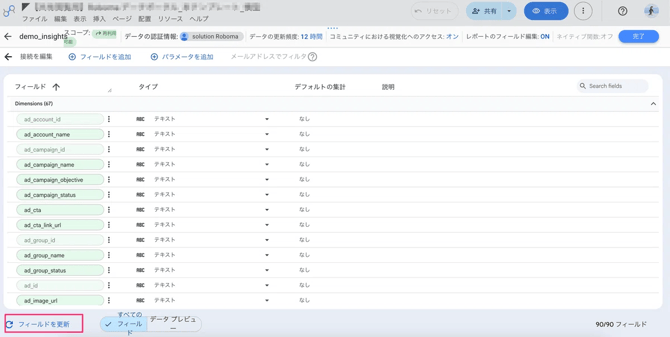
- 追加されるフィールドが表示されるので、内容を確認して【適用】をクリックする
_%E3%83%87%E3%82%B8%E3%82%BF%E3%83%AB...%E3%82%A3%E3%83%B3%E3%82%B0%E3%82%A4%E3%83%8E%E3%83%99%E3%83%BC%E3%82%B7%E3%83%A7%E3%83%B3%E3%83%A9%E3%83%9C%E6%A7%98_%E2%80%BA_%E8%A1%A8%E7%B4%99.png?width=670&height=403&name=_%E3%83%A4%E3%83%9E%E3%83%8DHD%E6%A7%98(%E5%BA%83%E5%B3%B6%E3%81%AE%E3%81%BF)_%E3%83%87%E3%82%B8%E3%82%BF%E3%83%AB...%E3%82%A3%E3%83%B3%E3%82%B0%E3%82%A4%E3%83%8E%E3%83%99%E3%83%BC%E3%82%B7%E3%83%A7%E3%83%B3%E3%83%A9%E3%83%9C%E6%A7%98_%E2%80%BA_%E8%A1%A8%E7%B4%99.png)
※ フィールドの更新には、データソースの編集権限が必要です。権限がない場合は、データソースのオーナーに依頼してください。
フィールド名をコンバージョン名に変更する
追加されたフィールドは、BigQueryの列名(ローマ字)のまま表示されます。そのままではどのコンバージョンか分かりにくいため、フィールドの説明を確認して、コンバージョン名に変更してください。
- データソースの編集画面で、追加されたフィールドの【説明】を確認する
- フィールド名をクリックし、説明に書かれているコンバージョン名に変更する(例:
purchase→ 購入)
- 画面右上の【完了】をクリックする
変更したフィールド名は、このデータソースを使っているすべてのレポートに反映されます。BigQueryの列名は変わりません。
表やグラフに追加する
- レポートの編集画面で、コンバージョンを表示したい表またはグラフを選ぶ
- 右側のプロパティパネルの【設定】で、【指標を追加】をクリックする
- 前の手順で変更したコンバージョン名を検索して選ぶ
獲得単価(CPA)やコンバージョン率をレポートに出す場合は、計算フィールドを作成します。作り方は計算フィールドの基本設定をご覧ください。
データソースの使い方によって作業回数が変わります
フィールドの更新と名前の変更は、データソースごとに行います。複数のレポートで1つのデータソースを使っているか、プロジェクトごとにデータソースを分けているかで、作業回数が変わります。
| データソースの使い方 | 作業回数 |
|---|---|
| 1つのデータソース(マスタ)を複数のレポートで使っている | マスタで1回行えば、すべてのデータポータルがわのレポートURLに反映されます |
| レポート(URL)ごとにデータソースを複製している | 複製したデータソースごとに、フィールドの更新と名前の変更が必要です |
※ カスタムクエリで出力する列を1つずつ指定している場合は、クエリに新しい列を追加してから【フィールドを更新】を実行してください。カスタムクエリについてはカスタムクエリを活用してプロジェクトを限定したデータソースを作成する方法をご覧ください。
追加したコンバージョンが表示されない場合
| 症状 | 原因と対処 |
|---|---|
| 【フィールドを更新】を実行しても新しいフィールドが出てこない | BigQueryにまだ出力されていない可能性があります。出力対象への追加は翌日以降の出力から反映されるため、翌日以降にもう一度お試しください。Robomaの【設定>コンバージョン設定】で「BigQuery」のラベルが付いているかもご確認ください |
| 一部のレポートだけ表示されない | そのレポートは別のデータソースを使っています。そのデータソースでもフィールドの更新を行ってください |
| 【フィールドを更新】が押せない | データソースの編集権限がありません。データソースのオーナーに権限の付与を依頼してください。共有方法はデータソースの作成方法(再利用可能なデータソース)をご覧ください |
| 途中から数値が出なくなった | Robomaでコンバージョン名を変更すると、BigQueryへの出力が止まります。名前を希望される場合は、Robomaの担当者にご相談ください |