---
title: データソースの作成方法(再利用可能なデータソース)
description: Looker Studioの再利用可能なデータソースの作成方法です
---
[コンテンツまでスキップ](https://help.roboma.io/-looker-studio-reusable-data-source#main-content)
日本語 - 日本
翻訳のサブメニューを表示
[](https://help.roboma.io/)
- [Robomaサービスサイト](https://roboma.io/)
- [広告ダッシュボード for Looker Studio](https://roboma.io/lp/looker-studio/)
- [導入事例](https://roboma.io/blog/category/casestudy/)
メインナビゲーションを開く
メインナビゲーションを閉じる
- [Robomaサービスサイト](https://roboma.io/)
- [広告ダッシュボード for Looker Studio](https://roboma.io/lp/looker-studio/)
- [導入事例](https://roboma.io/blog/category/casestudy/)
- 日本語 - 日本
翻訳のサブメニューを表示
- [お問い合わせ](https://lp.roboma.io/user_inquiry)
[お問い合わせ](https://lp.roboma.io/user_inquiry)
どんなことにお困りですか?
- 検索フィールドが空なので、候補はありません。
1. [Roboma ヘルプセンター](https://help.roboma.io/)
2. [データポータル(旧Looker Studio)](https://help.roboma.io/%E3%83%87%E3%83%BC%E3%82%BF%E3%83%9D%E3%83%BC%E3%82%BF%E3%83%AB%E6%97%A7looker-studio)
2025年12月4日
# データソースの作成方法(再利用可能なデータソース)
## Looker StudioとBigQueryを接続した「再利用可能なデータソース」を作成することで、複数のレポート間でデータを効率的に共有できます。このページでは、再利用可能なデータソースの作成手順から、共有設定、権限管理の方法まで、ステップごとに詳しく説明します。
複数のレポートで、共通のデータソースを活用したい場合は、「再利用可能なデータソース」を作成します。
「再利用可能なデータソース」の作成方法は以下の流れになります。
#### 「再利用可能なデータソース」のメリット
- レポートの編集権限とは、別の権限を付与できる
- データソース一覧に独立して表示される
- 複数のレポートで同じデータソースを共有できる
- データソース自体を編集すると、それを使用しているすべてのレポートに影響する
- 他のユーザーと共有・権限管理が可能
### データソース作成の流れ
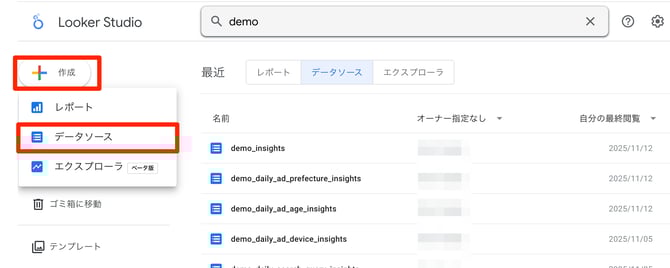
**①Looker Studioのトップの「作成」ボタンの「データソース」を選択します**
[https://lookerstudio.google.com/u/0/navigation/reporting](https://lookerstudio.google.com/u/0/navigation/reporting)
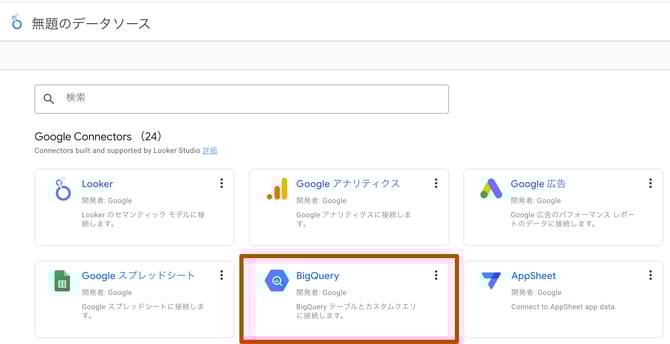
**②データソースを選択する画面で「BigQuery」を選択します**
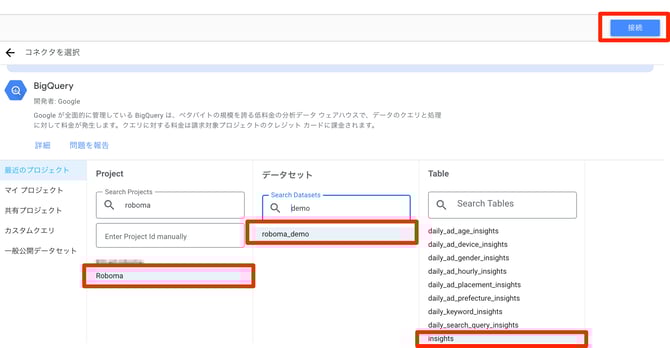
**③BigQueryの詳細画面で、以下をそれぞれ選択してください**
Project:御社用のBigQuery Project名を選択
データセット:「roboma」を選択(Robomaの場合、データセットは1つのみ)
Table:クリエイティブレポートの場合は「v\_active\_insights」を選択
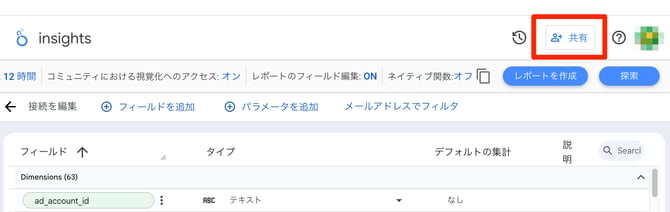
**④データソースが作成されたあと、データソース名の変更や、共有設定を行います**
共有する場合は、右上の「共有」を選択します
**⑤共有したいメールアドレスを入力し「編集者」「閲覧者」を選択してください**
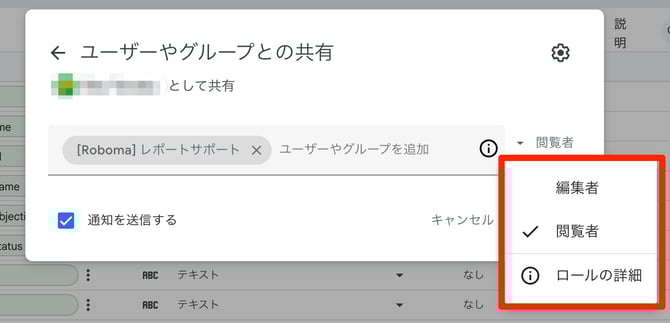
| **権限** | **できること** |
| --- | --- |
| 編集者 | 計算フィールドや、フィールド名の変更ができます |
| 閲覧者 | データソース一覧を閲覧できます |
| 権限なし | データソースにアクセスができません |
### データソースの確認方法
#### 一覧
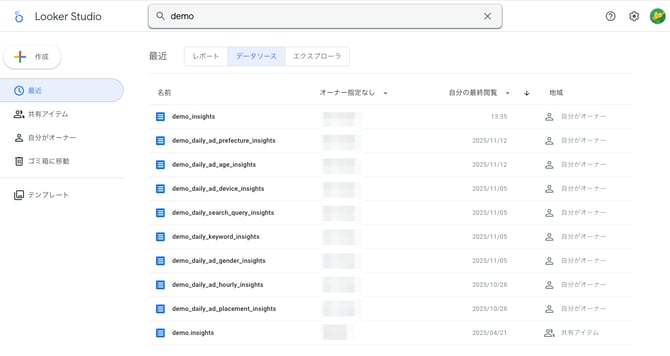
Looker Studioのトップの「データソース」のタブに、「再利用可能なデータソース」なデータソース一覧が表示されます
#### データソースが使用されているレポートの確認方法
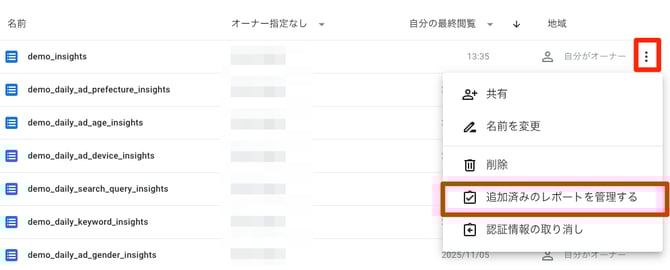
右の三点メニューから「追加済のレポートを管理する」から、このデータソースが使用されているレポートを確認できます
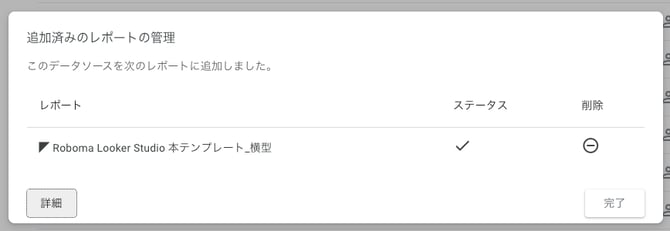
現在、使用されているレポートの一覧が表示されます
- [お知らせ](https://help.roboma.io/%E3%81%8A%E7%9F%A5%E3%82%89%E3%81%9B#main-content)
- [新機能](https://help.roboma.io/%E3%81%8A%E7%9F%A5%E3%82%89%E3%81%9B#新機能)
- [機能改善](https://help.roboma.io/%E3%81%8A%E7%9F%A5%E3%82%89%E3%81%9B#機能改善)
- [仕様変更](https://help.roboma.io/%E3%81%8A%E7%9F%A5%E3%82%89%E3%81%9B#仕様変更)
- [初期セットアップ](https://help.roboma.io/%E5%88%9D%E6%9C%9F%E3%82%BB%E3%83%83%E3%83%88%E3%82%A2%E3%83%83%E3%83%97)
- [データ取得](https://help.roboma.io/%E3%83%87%E3%83%BC%E3%82%BF%E5%8F%96%E5%BE%97#main-content)
- [メディア共通](https://help.roboma.io/%E3%83%87%E3%83%BC%E3%82%BF%E5%8F%96%E5%BE%97#メディア共通)
- [Google広告](https://help.roboma.io/%E3%83%87%E3%83%BC%E3%82%BF%E5%8F%96%E5%BE%97#google広告)
- [Meta広告](https://help.roboma.io/%E3%83%87%E3%83%BC%E3%82%BF%E5%8F%96%E5%BE%97#meta広告)
- [LINEヤフー 広告](https://help.roboma.io/%E3%83%87%E3%83%BC%E3%82%BF%E5%8F%96%E5%BE%97#lineヤフー-広告)
- [TikTok広告](https://help.roboma.io/%E3%83%87%E3%83%BC%E3%82%BF%E5%8F%96%E5%BE%97#tiktok広告)
- [X広告](https://help.roboma.io/%E3%83%87%E3%83%BC%E3%82%BF%E5%8F%96%E5%BE%97#x広告)
- [Microsoft広告](https://help.roboma.io/%E3%83%87%E3%83%BC%E3%82%BF%E5%8F%96%E5%BE%97#microsoft広告)
- [ダッシュボード](https://help.roboma.io/%E3%83%80%E3%83%83%E3%82%B7%E3%83%A5%E3%83%9C%E3%83%BC%E3%83%89#main-content)
- [使い方](https://help.roboma.io/%E3%83%80%E3%83%83%E3%82%B7%E3%83%A5%E3%83%9C%E3%83%BC%E3%83%89#使い方)
- [よくある質問](https://help.roboma.io/%E3%83%80%E3%83%83%E3%82%B7%E3%83%A5%E3%83%9C%E3%83%BC%E3%83%89#よくある質問)
- [メディアマネージャ](https://help.roboma.io/%E3%83%A1%E3%83%87%E3%82%A3%E3%82%A2%E3%83%9E%E3%83%8D%E3%83%BC%E3%82%B8%E3%83%A3#main-content)
- [使い方](https://help.roboma.io/%E3%83%A1%E3%83%87%E3%82%A3%E3%82%A2%E3%83%9E%E3%83%8D%E3%83%BC%E3%82%B8%E3%83%A3#使い方)
- [よくある質問](https://help.roboma.io/%E3%83%A1%E3%83%87%E3%82%A3%E3%82%A2%E3%83%9E%E3%83%8D%E3%83%BC%E3%82%B8%E3%83%A3#よくある質問)
- [クリエイティブレポート](https://help.roboma.io/%E3%82%AF%E3%83%AA%E3%82%A8%E3%82%A4%E3%83%86%E3%82%A3%E3%83%96%E3%83%AC%E3%83%9D%E3%83%BC%E3%83%88#main-content)
- [使い方](https://help.roboma.io/%E3%82%AF%E3%83%AA%E3%82%A8%E3%82%A4%E3%83%86%E3%82%A3%E3%83%96%E3%83%AC%E3%83%9D%E3%83%BC%E3%83%88#使い方)
- [よくある質問](https://help.roboma.io/%E3%82%AF%E3%83%AA%E3%82%A8%E3%82%A4%E3%83%86%E3%82%A3%E3%83%96%E3%83%AC%E3%83%9D%E3%83%BC%E3%83%88#よくある質問)
- [予算・進捗管理](https://help.roboma.io/%E4%BA%88%E7%AE%97-%E9%80%B2%E6%8D%97%E7%AE%A1%E7%90%86#main-content)
- [使い方](https://help.roboma.io/%E4%BA%88%E7%AE%97-%E9%80%B2%E6%8D%97%E7%AE%A1%E7%90%86#使い方)
- [よくある質問](https://help.roboma.io/%E4%BA%88%E7%AE%97-%E9%80%B2%E6%8D%97%E7%AE%A1%E7%90%86#よくある質問)
- [詳細レポート](https://help.roboma.io/%E8%A9%B3%E7%B4%B0%E3%83%AC%E3%83%9D%E3%83%BC%E3%83%88#main-content)
- [使い方](https://help.roboma.io/%E8%A9%B3%E7%B4%B0%E3%83%AC%E3%83%9D%E3%83%BC%E3%83%88#使い方)
- [よくある質問](https://help.roboma.io/%E8%A9%B3%E7%B4%B0%E3%83%AC%E3%83%9D%E3%83%BC%E3%83%88#よくある質問)
- [定型レポート(Excel出力)](https://help.roboma.io/%E5%AE%9A%E5%9E%8B%E3%83%AC%E3%83%9D%E3%83%BC%E3%83%88excel%E5%87%BA%E5%8A%9B#main-content)
- [使い方](https://help.roboma.io/%E5%AE%9A%E5%9E%8B%E3%83%AC%E3%83%9D%E3%83%BC%E3%83%88excel%E5%87%BA%E5%8A%9B#使い方)
- [よくある質問](https://help.roboma.io/%E5%AE%9A%E5%9E%8B%E3%83%AC%E3%83%9D%E3%83%BC%E3%83%88excel%E5%87%BA%E5%8A%9B#よくある質問)
- [スプレッドシート出力](https://help.roboma.io/%E3%82%B9%E3%83%97%E3%83%AC%E3%83%83%E3%83%89%E3%82%B7%E3%83%BC%E3%83%88%E5%87%BA%E5%8A%9B#main-content)
- [使い方](https://help.roboma.io/%E3%82%B9%E3%83%97%E3%83%AC%E3%83%83%E3%83%89%E3%82%B7%E3%83%BC%E3%83%88%E5%87%BA%E5%8A%9B#使い方)
- [よくある質問](https://help.roboma.io/%E3%82%B9%E3%83%97%E3%83%AC%E3%83%83%E3%83%89%E3%82%B7%E3%83%BC%E3%83%88%E5%87%BA%E5%8A%9B#よくある質問)
- [成果・売上データ](https://help.roboma.io/%E6%88%90%E6%9E%9C-%E5%A3%B2%E4%B8%8A%E3%83%87%E3%83%BC%E3%82%BF#main-content)
- [使い方](https://help.roboma.io/%E6%88%90%E6%9E%9C-%E5%A3%B2%E4%B8%8A%E3%83%87%E3%83%BC%E3%82%BF#使い方)
- [GA4](https://help.roboma.io/%E6%88%90%E6%9E%9C-%E5%A3%B2%E4%B8%8A%E3%83%87%E3%83%BC%E3%82%BF#ga4)
- [AD EBiS](https://help.roboma.io/%E6%88%90%E6%9E%9C-%E5%A3%B2%E4%B8%8A%E3%83%87%E3%83%BC%E3%82%BF#ad-ebis)
- [WebAntenna](https://help.roboma.io/%E6%88%90%E6%9E%9C-%E5%A3%B2%E4%B8%8A%E3%83%87%E3%83%BC%E3%82%BF#webantenna)
- [CATS](https://help.roboma.io/%E6%88%90%E6%9E%9C-%E5%A3%B2%E4%B8%8A%E3%83%87%E3%83%BC%E3%82%BF#cats)
- [ecforce](https://help.roboma.io/%E6%88%90%E6%9E%9C-%E5%A3%B2%E4%B8%8A%E3%83%87%E3%83%BC%E3%82%BF#ecforce)
- [Squad beyond](https://help.roboma.io/%E6%88%90%E6%9E%9C-%E5%A3%B2%E4%B8%8A%E3%83%87%E3%83%BC%E3%82%BF#squad-beyond)
- [Salesforce](https://help.roboma.io/%E6%88%90%E6%9E%9C-%E5%A3%B2%E4%B8%8A%E3%83%87%E3%83%BC%E3%82%BF#salesforce)
- [hubspot](https://help.roboma.io/%E6%88%90%E6%9E%9C-%E5%A3%B2%E4%B8%8A%E3%83%87%E3%83%BC%E3%82%BF#hubspot)
- [Adjust](https://help.roboma.io/%E6%88%90%E6%9E%9C-%E5%A3%B2%E4%B8%8A%E3%83%87%E3%83%BC%E3%82%BF#adjust)
- [AppsFlyer](https://help.roboma.io/%E6%88%90%E6%9E%9C-%E5%A3%B2%E4%B8%8A%E3%83%87%E3%83%BC%E3%82%BF#appsflyer)
- [よくある質問](https://help.roboma.io/%E6%88%90%E6%9E%9C-%E5%A3%B2%E4%B8%8A%E3%83%87%E3%83%BC%E3%82%BF#よくある質問)
- [アラート](https://help.roboma.io/%E3%82%A2%E3%83%A9%E3%83%BC%E3%83%88#main-content)
- [使い方](https://help.roboma.io/%E3%82%A2%E3%83%A9%E3%83%BC%E3%83%88#使い方)
- [よくある質問](https://help.roboma.io/%E3%82%A2%E3%83%A9%E3%83%BC%E3%83%88#よくある質問)
- [媒体データインポート](https://help.roboma.io/%E5%AA%92%E4%BD%93%E3%83%87%E3%83%BC%E3%82%BF%E3%82%A4%E3%83%B3%E3%83%9D%E3%83%BC%E3%83%88#main-content)
- [使い方](https://help.roboma.io/%E5%AA%92%E4%BD%93%E3%83%87%E3%83%BC%E3%82%BF%E3%82%A4%E3%83%B3%E3%83%9D%E3%83%BC%E3%83%88#使い方)
- [よくある質問](https://help.roboma.io/%E5%AA%92%E4%BD%93%E3%83%87%E3%83%BC%E3%82%BF%E3%82%A4%E3%83%B3%E3%83%9D%E3%83%BC%E3%83%88#よくある質問)
- [コンバージョン設定](https://help.roboma.io/%E3%82%B3%E3%83%B3%E3%83%90%E3%83%BC%E3%82%B8%E3%83%A7%E3%83%B3%E8%A8%AD%E5%AE%9A#main-content)
- [使い方](https://help.roboma.io/%E3%82%B3%E3%83%B3%E3%83%90%E3%83%BC%E3%82%B8%E3%83%A7%E3%83%B3%E8%A8%AD%E5%AE%9A#使い方)
- [よくある質問](https://help.roboma.io/%E3%82%B3%E3%83%B3%E3%83%90%E3%83%BC%E3%82%B8%E3%83%A7%E3%83%B3%E8%A8%AD%E5%AE%9A#よくある質問)
- [マージン設定](https://help.roboma.io/%E3%83%9E%E3%83%BC%E3%82%B8%E3%83%B3%E8%A8%AD%E5%AE%9A#main-content)
- [使い方](https://help.roboma.io/%E3%83%9E%E3%83%BC%E3%82%B8%E3%83%B3%E8%A8%AD%E5%AE%9A#使い方)
- [ユーザー管理](https://help.roboma.io/%E3%83%A6%E3%83%BC%E3%82%B6%E3%83%BC%E7%AE%A1%E7%90%86#main-content)
- [使い方](https://help.roboma.io/%E3%83%A6%E3%83%BC%E3%82%B6%E3%83%BC%E7%AE%A1%E7%90%86#使い方)
- [よくある質問](https://help.roboma.io/%E3%83%A6%E3%83%BC%E3%82%B6%E3%83%BC%E7%AE%A1%E7%90%86#よくある質問)
- [プロジェクト設定](https://help.roboma.io/%E3%83%97%E3%83%AD%E3%82%B8%E3%82%A7%E3%82%AF%E3%83%88%E8%A8%AD%E5%AE%9A#main-content)
- [使い方](https://help.roboma.io/%E3%83%97%E3%83%AD%E3%82%B8%E3%82%A7%E3%82%AF%E3%83%88%E8%A8%AD%E5%AE%9A#使い方)
- [よくある質問](https://help.roboma.io/%E3%83%97%E3%83%AD%E3%82%B8%E3%82%A7%E3%82%AF%E3%83%88%E8%A8%AD%E5%AE%9A#よくある質問)
- [広告アカウント連携](https://help.roboma.io/%E5%BA%83%E5%91%8A%E3%82%A2%E3%82%AB%E3%82%A6%E3%83%B3%E3%83%88%E9%80%A3%E6%90%BA#main-content)
- [使い方](https://help.roboma.io/%E5%BA%83%E5%91%8A%E3%82%A2%E3%82%AB%E3%82%A6%E3%83%B3%E3%83%88%E9%80%A3%E6%90%BA#使い方)
- [よくある質問](https://help.roboma.io/%E5%BA%83%E5%91%8A%E3%82%A2%E3%82%AB%E3%82%A6%E3%83%B3%E3%83%88%E9%80%A3%E6%90%BA#よくある質問)
- [Google](https://help.roboma.io/%E5%BA%83%E5%91%8A%E3%82%A2%E3%82%AB%E3%82%A6%E3%83%B3%E3%83%88%E9%80%A3%E6%90%BA#google)
- [Microsoft](https://help.roboma.io/%E5%BA%83%E5%91%8A%E3%82%A2%E3%82%AB%E3%82%A6%E3%83%B3%E3%83%88%E9%80%A3%E6%90%BA#microsoft)
- [SmartNews](https://help.roboma.io/%E5%BA%83%E5%91%8A%E3%82%A2%E3%82%AB%E3%82%A6%E3%83%B3%E3%83%88%E9%80%A3%E6%90%BA#smartnews)
- [ChatGPT](https://help.roboma.io/%E5%BA%83%E5%91%8A%E3%82%A2%E3%82%AB%E3%82%A6%E3%83%B3%E3%83%88%E9%80%A3%E6%90%BA#chatgpt)
- [BigQuery](https://help.roboma.io/bigquery#main-content)
- [機能概要](https://help.roboma.io/bigquery#機能概要)
- [よくある質問](https://help.roboma.io/bigquery#よくある質問)
- [データポータル(旧Looker Studio)](https://help.roboma.io/%E3%83%87%E3%83%BC%E3%82%BF%E3%83%9D%E3%83%BC%E3%82%BF%E3%83%AB%E6%97%A7looker-studio)
- [コネクテッドシート](https://help.roboma.io/%E3%82%B3%E3%83%8D%E3%82%AF%E3%83%86%E3%83%83%E3%83%89%E3%82%B7%E3%83%BC%E3%83%88)
- [ログイン・アカウント](https://help.roboma.io/%E3%83%AD%E3%82%B0%E3%82%A4%E3%83%B3-%E3%82%A2%E3%82%AB%E3%82%A6%E3%83%B3%E3%83%88)
- [契約関連](https://help.roboma.io/%E5%A5%91%E7%B4%84%E9%96%A2%E9%80%A3)
- [よくある質問](https://help.roboma.io/%E3%82%88%E3%81%8F%E3%81%82%E3%82%8B%E8%B3%AA%E5%95%8F)
- [ヘルプで解決できない場合はこちらのお問い合わせフォームへご連絡ください](https://lp.roboma.io/user_inquiry)
[](https://roboma.io/)
©︎ RoboMarketer, Inc.
[運営会社](https://robomarketer.net/) [公式note](https://note.com/roboma)
[Roboma](https://roboma.io/) [広告ダッシュボード for Looker Studio](https://roboma.io/lp/looker-studio/)