
スプレッドシート出力機能では、作成したパネル設定をコピーすることができます。
出力項目にあまり変更がない場合や、フィルタ条件のみ変更したい場合などに、1から設定をせずとも、パネルをコピーし必要な項目だけ編集する、といった運用が可能です。
コピーしたいエリアに応じて、以下の3つの方法があります。
同一シート内でコピーする
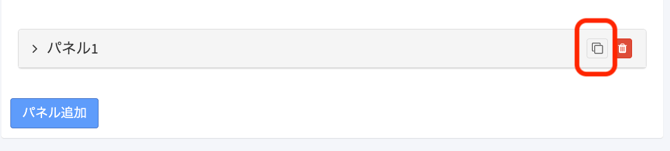
同じシート内にパネルを複製したい場合は、コピーボタンを利用します。
- パネルの右側にあるコピーボタンを押下します。(削除ボタンの左側になります。)
- 複製されたパネルの設定を必要に応じて編集します。
※コピーしたパネルでは、出力開始行・列と行数は空欄になります。出力範囲を設定してからご利用ください。
同じファイル内の他のシートにコピーする
「シート更新」機能を利用して、同じスプレッドシートファイル内の別シートにパネル設定をコピーできます。
- 全般設定の【シート更新】を押下します。
- シート名の一覧が表示されます。左側の「現在のシート名」に対して、「設定元シート名」から、どのシートの設定を適用したいかをプルダウンで選択します。
例えば以下のように選択した場合は、「シート11」に、「キャンペーン別」のパネル設定がコピーされます。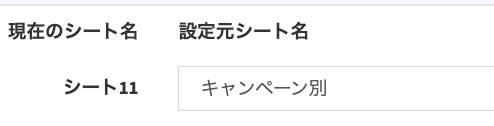
- 【反映】を押下すると、シートにパネルが適用されます。
【注意点】
- 「設定元シート名」に複数のパネルを設定している場合、全てのパネルがコピーされます。一部のパネルのみコピーしたい場合は、シート更新後に不要なパネルを削除してください。
- シートに別のパネル設定がある状態でシート更新を行うと、元のパネルは上書きされてしまうためご注意ください。
- 設定をコピーしたいシートのプルダウンのみを変更してください。
別プロジェクトから設定をコピーする
プロジェクトで作成したレポート設定を、他のプロジェクトのレポート設定にインポートする事が出来ます。
複数のプロジェクトで同じ形式のデータを出したい場合などに、設定を簡略化する事が出来ます。
詳細は、別プロジェクトから設定をコピーする方法 をご参照ください。