
スプレッドシート出力機能では、1つのプロジェクトで作成したレポート設定を他のプロジェクトのレポート設定にインポートする事が出来ます。
複数のプロジェクトで同じ形式のデータを出したい場合などに、設定を簡略化する事が出来ます。
操作方法
-
設定の新規作成
→レポート設定の作成とスプレッドシート認証に関してはこちらをご参考ください。
データ出力したいプロジェクトでレポート設定を新規作成し、出力したいスプレッドシートを認証。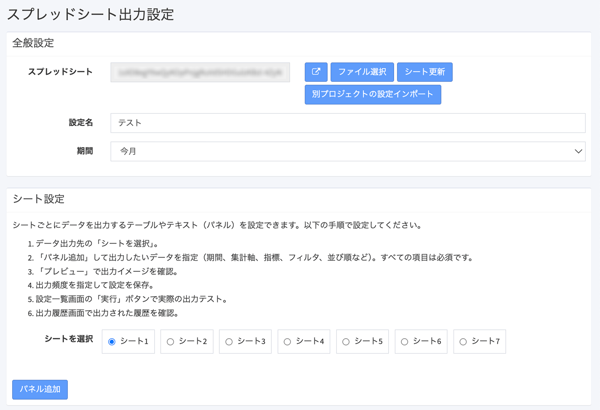
- 別プロジェクトの設定をインポートする
全般設定の【別プロジェクトの設定インポート】を押下。
他プロジェクトのスプレッドシート出力設定の一覧が出るので、インポートしたい設定を選択し、【インポート】を押下。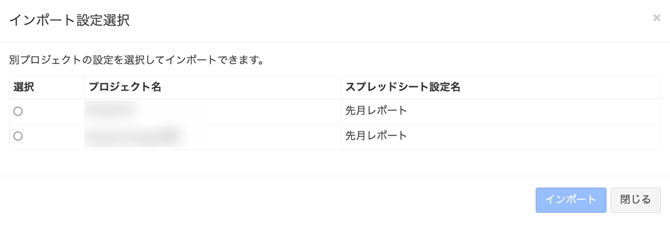
- 設定したいシートを選択
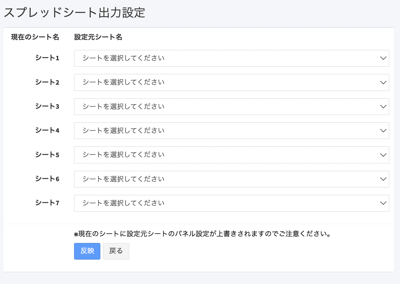
現在連携しているシート名とインポートした設定のシート名一覧が表示されます。
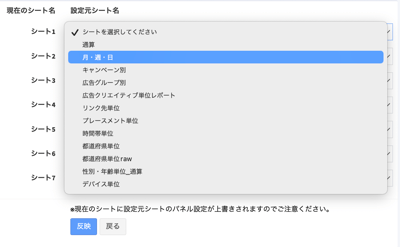
左側の「現在のシート名」に対して、インポートしたシートのうち、どのシートの設定を適用したいかプルダウンで選択します。
- 現在のシート名:現在連携しているスプレッドシートのシート名
- 設定元シート名:インポートした設定に入っているシート名
- 設定を反映
各シートに適用したい設定元シートを選択したら、【反映】を押下。
シートにインポートした「設定元シート名」と同じパネルが反映されます。
※現在のシートにパネルを設定している場合、そのパネルは「設定元シート名」のパネルに上書きされてしまいますのでご注意ください。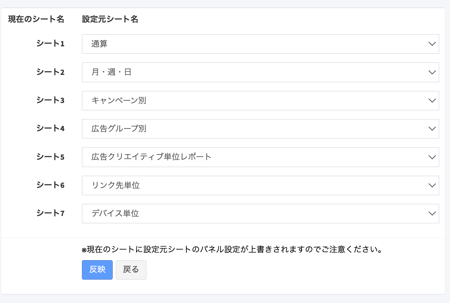
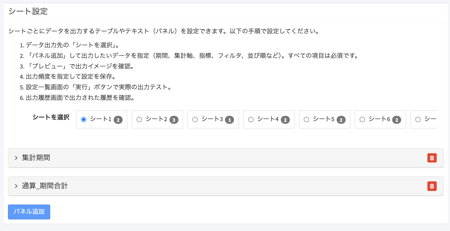
- パネル設定のコンバージョンを修正
コンバージョン設定で作成した指標はインポートで引き継げないため、各パネルの出力項目から追加します。
※2026/2 アップデートにより、インポート元と同一のコンバージョン名がある場合、そのコンバージョン指標が引き継がれるようになりました。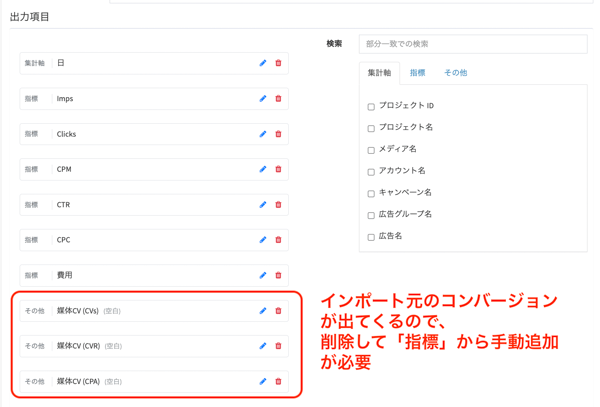
注意点
-
パネル設定の期間について
インポートしたパネル設定の期間は、全般設定の期間には依存せず、インポート元の設定で指定した期間となります。
そのため、出力したい期間がインポート元の設定と異なる場合は、パネルごとに期間の修正が必要となります。 - フィルタ・並び替えのインポートについて
コンバージョンをフィルタや並び替えに適用している場合、インポート時に設定が削除されてしまうため、再度必要なフィルタや並び替えを作成ください。