---
title: スプレッドシート出力機能でレポートを作成する方法
description: スプレッドシート出力でレポートを出す方法
---
[コンテンツまでスキップ](https://help.roboma.io/spreadsheet-report#main-content)
日本語 - 日本
翻訳のサブメニューを表示
[](https://help.roboma.io/)
- [Robomaサービスサイト](https://roboma.io/)
- [広告ダッシュボード for Looker Studio](https://roboma.io/lp/looker-studio/)
- [導入事例](https://roboma.io/blog/category/casestudy/)
メインナビゲーションを開く
メインナビゲーションを閉じる
- [Robomaサービスサイト](https://roboma.io/)
- [広告ダッシュボード for Looker Studio](https://roboma.io/lp/looker-studio/)
- [導入事例](https://roboma.io/blog/category/casestudy/)
- 日本語 - 日本
翻訳のサブメニューを表示
- [お問い合わせ](https://lp.roboma.io/user_inquiry)
[お問い合わせ](https://lp.roboma.io/user_inquiry)
どんなことにお困りですか?
- 検索フィールドが空なので、候補はありません。
1. [Roboma ヘルプセンター](https://help.roboma.io/)
2. [スプレッドシート出力](https://help.roboma.io/%E3%82%B9%E3%83%97%E3%83%AC%E3%83%83%E3%83%89%E3%82%B7%E3%83%BC%E3%83%88%E5%87%BA%E5%8A%9B)
3. [使い方](https://help.roboma.io/%E3%82%B9%E3%83%97%E3%83%AC%E3%83%83%E3%83%89%E3%82%B7%E3%83%BC%E3%83%88%E5%87%BA%E5%8A%9B#使い方)
2026年9月10日
# スプレッドシート出力機能でレポートを作成する方法
## サンプルレポートを使って、Robomaでスプレッドシート出力を設定する方法を解説します。
##### 目次
[はじめに](https://help.roboma.io/spreadsheet-report#hajimeni)
[Step.1 事前準備](https://help.roboma.io/spreadsheet-report#step1)
[Step.2 出力先のスプレッドシートを設定する](https://help.roboma.io/spreadsheet-report#step2)
[Step.3 出力内容を設定する](https://help.roboma.io/spreadsheet-report#step3)
[Step.4 パネルを設定する](https://help.roboma.io/spreadsheet-report#step4)
- [数値データのパネルを作成する](https://help.roboma.io/spreadsheet-report#panel1)
- [集計期間のパネルを作成する](https://help.roboma.io/spreadsheet-report#panel2)
[Step.5 設定を保存する](https://help.roboma.io/spreadsheet-report#step5)
[Step.6 スプレッドシートにテスト出力する](https://help.roboma.io/spreadsheet-report#step6)
### はじめに
#### スプレッドシート出力機能とは
Robomaに連携している媒体・成果データをスプレッドシートに定期的に自動出力する機能です。
クライアント様指定のレポートや、社内の予算管理フォーマットなど、様々な形式のレポートに対応する事が可能です。
##### 【メリット】
- データ設定はRoboma管理画面のみで完結
- 出力するデータは関数を使わないので、メンテナンスやカスタマイズが簡単
- 指定したエリアのみに出力するので、同じシート内に別データや独自コメント記入もOK
- 指定のテンプレートなどがなく、ユーザー独自のフォーマットに柔軟に対応
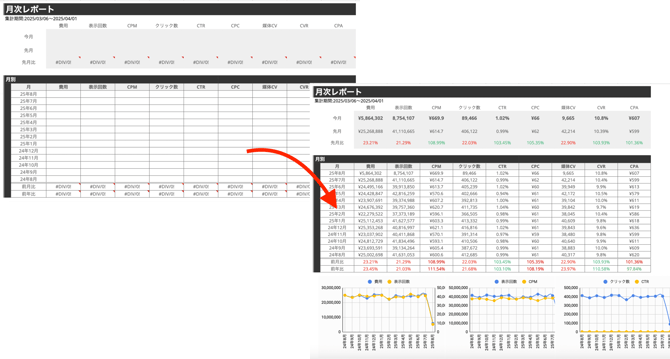
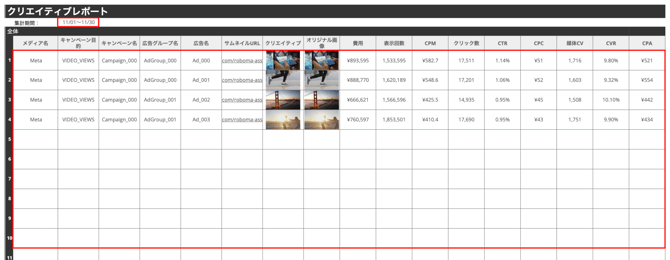
このページでは、サンプルのレポートフォーマット「クリエイティブ\_Meta」の赤枠に、Meta広告の先月のクリエイティブ実績を出力する方法を以下で解説します。
サンプルレポートはこちらから確認いただけます。
[**サンプルレポート**](https://docs.google.com/spreadsheets/d/1-IS2dLr7r1vtB96hKzMv8yM3bNCca_JsoMvcsPS6fKg/edit?gid=1797940345#gid=1797940345)

### Step1.事前準備
#### 用意するもの
- 出力先のスプレッドシート
- Robomaアカウント(プロジェクトに対して「運用者」以上の権限が必要です。)
- ログイン用のGoogleアカウント(スプレッドシートに対して「編集者」以上の権限が必要です。)
### Step2.出力先のスプレッドシートを設定する
#### 1. Google Drive認証・スプレッドシート認証をする
**スプレッドシートの設定には、Google Drive・スプレッドシートの認証が必要になります。**
ここでは、認証方法とスプレッドシートの連携方法について紹介します。
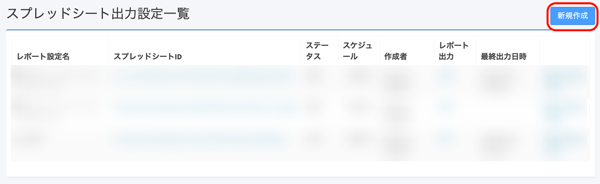
1. **左側メニューから【スプレッドシート出力>設定一覧】に進み、「スプレッドシート出力設定一覧」のページから右上の【新規作成】に進む。**
****
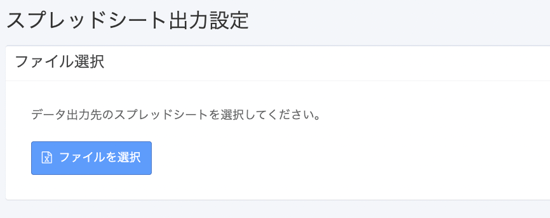
2. **【ファイルを選択】を押下し、Google認証に進む。**
****
3. **Googleアカウントでログインする**
※出力したいスプレッドシートに編集者以上の権限を持つGoogleアカウントでログインしてください。
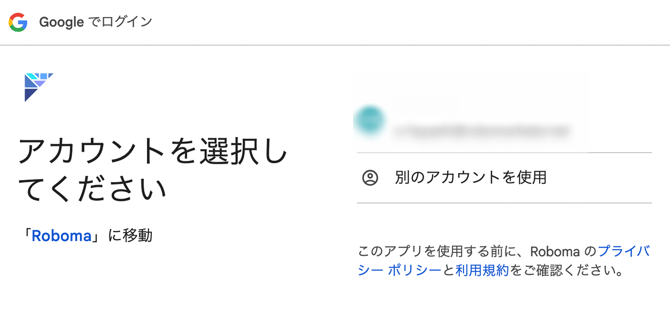
4. **「RobomaがGoogleアカウントへのアクセスをリクエストしています」と出るので【許可】を選択してください。**
※Google APIトークンの切り替えを行っている場合、自社workplace外のアカウントでは認証できません。ご注意ください。
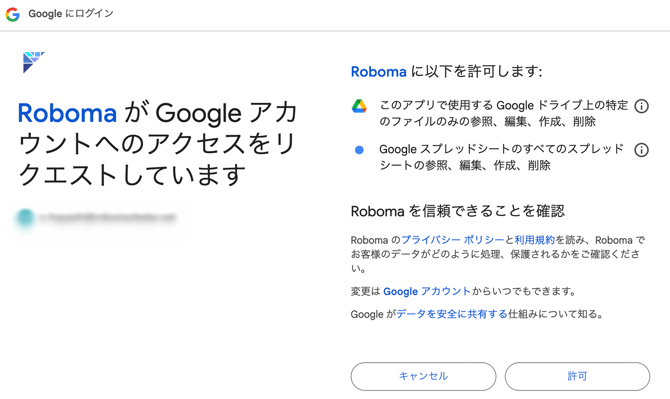
これで認証は完了です。
スプレッドシートの認証は、シートへのアクセス権限やGoogleアカウントの権限に変更があった場合など、何らかの要因で認証が切れてしまい、出力エラーになる場合があります。接続したスプレッドシートが認証エラーになってしまった場合は、下記ヘルプをご確認ください。
[スプレッドシートが認証エラーになった場合の対応](https://help.roboma.io/spreadsheet-autherror)
#### 2. スプレッドシートを選択する
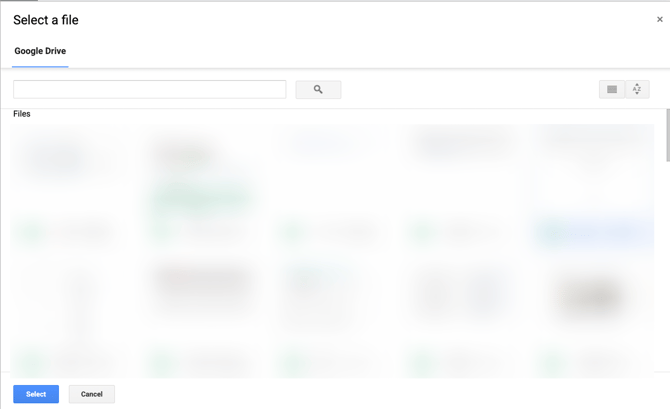
認証が完了すると「Select a file」という画面になります。
設定したいスプレッドシートを選択し、【Select】を押下します。
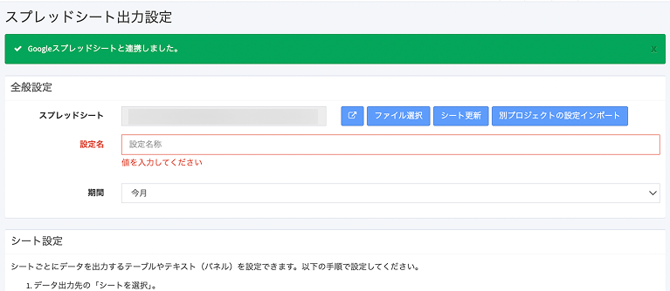
以下の画面になったらスプレッドシートの設定は完了です。
【注意点】
初回のファイル選択時に、Cookie利用を求められることがありますので、「許可」を選択してください。→[ファイル選択時にCookieエラーが出る場合](https://help.roboma.io/spreadsheet-cookie-allow)
### Step3.出力内容を設定する
スプレッドシートを接続出来たら、出力内容を画面で設定していきます。
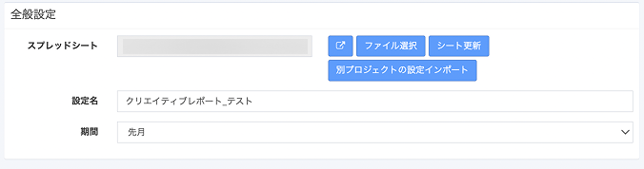
#### 1. 全般設定・・・スプレッドシート全体の設定
- 設定名:「出力設定一覧画面」で出てくる名称になります。
- 期間:スプレッドシートに出力したいデータの期間を設定します。
※ここで設定した期間が、パネルのデフォルトの期間に設定されます。
#### 2. シート設定・・・各シートごとの設定
- シートを選択:設定を行うシートを選びます。インポートしたスプレッドシート内のシート名が表示されます。
「クリエイティブ\_Meta」を選択します。
- パネル追加:選択したシートに出すデータを設定できます。[Step.4](https://help.roboma.io/spreadsheet-report#step4)で解説します。

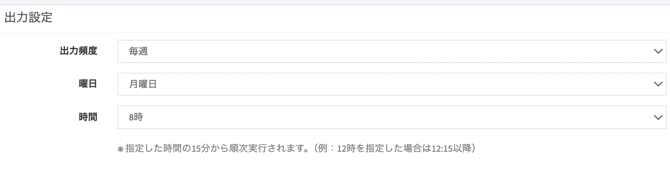
#### 3. 出力設定・・・自動出力の設定
- 出力頻度:データを出力する頻度を選べます。
### Step4.パネルを設定する
パネルは、スプレッドシートに出したいデータの種類・エリアごとに設定していきます。
詳細は [パネル設定について](https://help.roboma.io/spreadsheet-panel) をご参照ください。
今回の「クリエイティブ\_Meta」では、数値のデータと、データの集計期間を設定してみましょう。

#### 数値データのパネルを作成する
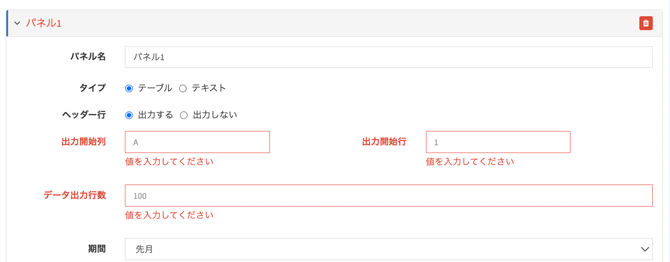
1. **【パネル追加】を押下して、パネルを表示させる。**
2. **パネルの内容を設定する。**
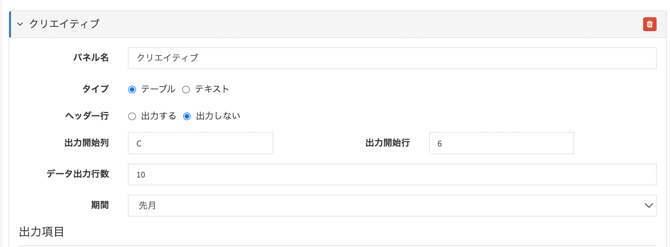
- **パ****ネル名**:パネルに名前を付けることが出来ます。 今回は仮に「クリエイティブ」とします。
- **タイプ**:「テーブル」を選択します。
- **ヘッダー行**:今回はスプレッドシート側に名称が入っているので「出力しない」を選択します。
- **出力開始列・出力開始行**:スプレッドシートのどの位置からデータを出すか設定します。
今回は出力開始位置が「C6」のセルなので、「C」と「6」と設定します。
- **データ出力行数**:出力開始行から、何列目までデータを出力するか設定します。今回は10行目までを指定します。
※設定した行数は、それよりデータが少なかった場合も、空白で上書きされます。
- **期間**:デフォルトは「全般設定」で決めた期間が入っています。
今回はデフォルトの設定を利用するため、「先月」のままにします。
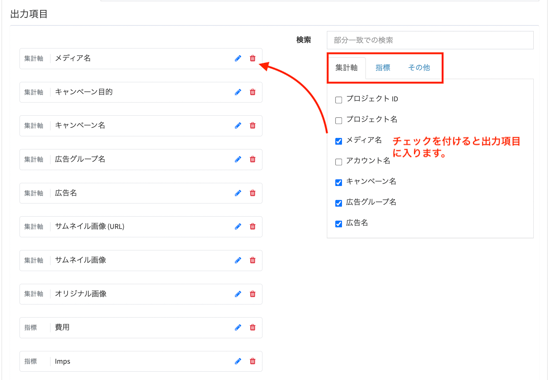
3. **出力項目を設定する。**
- 「集計軸」、「指標」から出したいデータを選択します。データは上から並んだ順に、スプレッドシートの左→右へ出力されますので、スプレッドシートの表示順に選択していきます。
- データを選択したあとに「出力項目」に出ている名称をクリックして並べ替えることも出来ます。
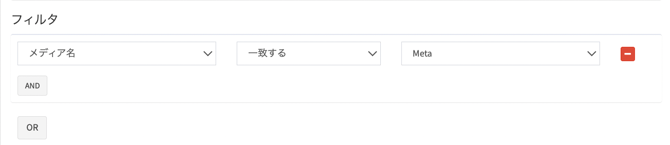
4. **データをフィルタする (必要な時のみ)**
- 出力するデータに予めフィルタをかける事が出来ます。フィルタ設定の詳細は[こちら](https://help.roboma.io/spreadsheet-filter-set)をご参照ください。
今回はMeta広告のみを出したいので「メディア名」「一致する」「Meta」に絞り込みます。
5. **並び順を設定する (必要な時のみ)**
- データを特定の順番で出したい場合、出力項目の降順昇順を設定することが出来ます。
例えばCPAの低い順に並べたい場合、「コンバージョン名(CPA)」の昇順に設定する事が出来ます。
6. **データをプレビューする**
- 出力後のイメージを表示します。設定順にズレがないかなどを事前に確認する事が出来ます。
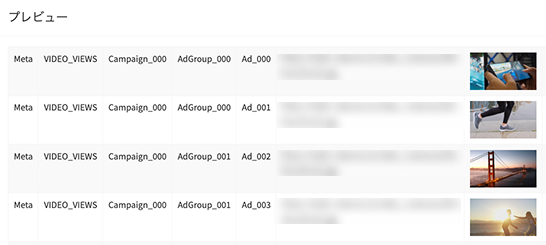
プレビューして問題がなければ、パネル設定は完了です。
#### 集計期間のパネルを作成する
1. **【パネル追加】を押下して、パネルを表示させる。**
2. **パネルの内容を設定する。**
- パネル名:今回は仮に「集計期間」とします。
- タイプ:「テキスト」を選択します。
- 出力開始列・出力開始行:
今回は出力位置が「D3」のセルなので、「D」と「3」と設定します。
- テキスト:
今回は「〇/△〜◯/□」と出るように集計期間を設定します。
ボタンを押すと変数が入ります。日付はボタン、「/」「〜」などは直接記述します。
記述例:【集計開始月】/【集計開始日】〜【集計終了月】/【集計終了日】

3. **データをプレビューする**
- 【プレビュー】を押下して、表記に問題がないか確認します。

プレビューして問題がなければ、パネル設定は完了です。
### Step5.設定を保存する
全ての設定が終わったら【作成】を押下して保存します。
### Step6.スプレッドシートにテスト出力する
出力設定一覧画面に戻り、【実行】ボタンを押下すると、データが出力されます。
※スケジュールを「一度のみ」に設定している場合は、都度こちらのボタンで出力を行います。

スプレッドシートにデータが反映されていたら成功です。
- [お知らせ](https://help.roboma.io/%E3%81%8A%E7%9F%A5%E3%82%89%E3%81%9B#main-content)
- [新機能](https://help.roboma.io/%E3%81%8A%E7%9F%A5%E3%82%89%E3%81%9B#新機能)
- [機能改善](https://help.roboma.io/%E3%81%8A%E7%9F%A5%E3%82%89%E3%81%9B#機能改善)
- [仕様変更](https://help.roboma.io/%E3%81%8A%E7%9F%A5%E3%82%89%E3%81%9B#仕様変更)
- [初期セットアップ](https://help.roboma.io/%E5%88%9D%E6%9C%9F%E3%82%BB%E3%83%83%E3%83%88%E3%82%A2%E3%83%83%E3%83%97)
- [データ取得](https://help.roboma.io/%E3%83%87%E3%83%BC%E3%82%BF%E5%8F%96%E5%BE%97#main-content)
- [メディア共通](https://help.roboma.io/%E3%83%87%E3%83%BC%E3%82%BF%E5%8F%96%E5%BE%97#メディア共通)
- [Google広告](https://help.roboma.io/%E3%83%87%E3%83%BC%E3%82%BF%E5%8F%96%E5%BE%97#google広告)
- [Meta広告](https://help.roboma.io/%E3%83%87%E3%83%BC%E3%82%BF%E5%8F%96%E5%BE%97#meta広告)
- [LINEヤフー 広告](https://help.roboma.io/%E3%83%87%E3%83%BC%E3%82%BF%E5%8F%96%E5%BE%97#lineヤフー-広告)
- [TikTok広告](https://help.roboma.io/%E3%83%87%E3%83%BC%E3%82%BF%E5%8F%96%E5%BE%97#tiktok広告)
- [X広告](https://help.roboma.io/%E3%83%87%E3%83%BC%E3%82%BF%E5%8F%96%E5%BE%97#x広告)
- [Microsoft広告](https://help.roboma.io/%E3%83%87%E3%83%BC%E3%82%BF%E5%8F%96%E5%BE%97#microsoft広告)
- [ダッシュボード](https://help.roboma.io/%E3%83%80%E3%83%83%E3%82%B7%E3%83%A5%E3%83%9C%E3%83%BC%E3%83%89#main-content)
- [使い方](https://help.roboma.io/%E3%83%80%E3%83%83%E3%82%B7%E3%83%A5%E3%83%9C%E3%83%BC%E3%83%89#使い方)
- [よくある質問](https://help.roboma.io/%E3%83%80%E3%83%83%E3%82%B7%E3%83%A5%E3%83%9C%E3%83%BC%E3%83%89#よくある質問)
- [メディアマネージャ](https://help.roboma.io/%E3%83%A1%E3%83%87%E3%82%A3%E3%82%A2%E3%83%9E%E3%83%8D%E3%83%BC%E3%82%B8%E3%83%A3#main-content)
- [使い方](https://help.roboma.io/%E3%83%A1%E3%83%87%E3%82%A3%E3%82%A2%E3%83%9E%E3%83%8D%E3%83%BC%E3%82%B8%E3%83%A3#使い方)
- [よくある質問](https://help.roboma.io/%E3%83%A1%E3%83%87%E3%82%A3%E3%82%A2%E3%83%9E%E3%83%8D%E3%83%BC%E3%82%B8%E3%83%A3#よくある質問)
- [クリエイティブレポート](https://help.roboma.io/%E3%82%AF%E3%83%AA%E3%82%A8%E3%82%A4%E3%83%86%E3%82%A3%E3%83%96%E3%83%AC%E3%83%9D%E3%83%BC%E3%83%88#main-content)
- [使い方](https://help.roboma.io/%E3%82%AF%E3%83%AA%E3%82%A8%E3%82%A4%E3%83%86%E3%82%A3%E3%83%96%E3%83%AC%E3%83%9D%E3%83%BC%E3%83%88#使い方)
- [よくある質問](https://help.roboma.io/%E3%82%AF%E3%83%AA%E3%82%A8%E3%82%A4%E3%83%86%E3%82%A3%E3%83%96%E3%83%AC%E3%83%9D%E3%83%BC%E3%83%88#よくある質問)
- [予算・進捗管理](https://help.roboma.io/%E4%BA%88%E7%AE%97-%E9%80%B2%E6%8D%97%E7%AE%A1%E7%90%86#main-content)
- [使い方](https://help.roboma.io/%E4%BA%88%E7%AE%97-%E9%80%B2%E6%8D%97%E7%AE%A1%E7%90%86#使い方)
- [よくある質問](https://help.roboma.io/%E4%BA%88%E7%AE%97-%E9%80%B2%E6%8D%97%E7%AE%A1%E7%90%86#よくある質問)
- [詳細レポート](https://help.roboma.io/%E8%A9%B3%E7%B4%B0%E3%83%AC%E3%83%9D%E3%83%BC%E3%83%88#main-content)
- [使い方](https://help.roboma.io/%E8%A9%B3%E7%B4%B0%E3%83%AC%E3%83%9D%E3%83%BC%E3%83%88#使い方)
- [よくある質問](https://help.roboma.io/%E8%A9%B3%E7%B4%B0%E3%83%AC%E3%83%9D%E3%83%BC%E3%83%88#よくある質問)
- [定型レポート(Excel出力)](https://help.roboma.io/%E5%AE%9A%E5%9E%8B%E3%83%AC%E3%83%9D%E3%83%BC%E3%83%88excel%E5%87%BA%E5%8A%9B#main-content)
- [使い方](https://help.roboma.io/%E5%AE%9A%E5%9E%8B%E3%83%AC%E3%83%9D%E3%83%BC%E3%83%88excel%E5%87%BA%E5%8A%9B#使い方)
- [よくある質問](https://help.roboma.io/%E5%AE%9A%E5%9E%8B%E3%83%AC%E3%83%9D%E3%83%BC%E3%83%88excel%E5%87%BA%E5%8A%9B#よくある質問)
- [スプレッドシート出力](https://help.roboma.io/%E3%82%B9%E3%83%97%E3%83%AC%E3%83%83%E3%83%89%E3%82%B7%E3%83%BC%E3%83%88%E5%87%BA%E5%8A%9B#main-content)
- [使い方](https://help.roboma.io/%E3%82%B9%E3%83%97%E3%83%AC%E3%83%83%E3%83%89%E3%82%B7%E3%83%BC%E3%83%88%E5%87%BA%E5%8A%9B#使い方)
- [よくある質問](https://help.roboma.io/%E3%82%B9%E3%83%97%E3%83%AC%E3%83%83%E3%83%89%E3%82%B7%E3%83%BC%E3%83%88%E5%87%BA%E5%8A%9B#よくある質問)
- [成果・売上データ](https://help.roboma.io/%E6%88%90%E6%9E%9C-%E5%A3%B2%E4%B8%8A%E3%83%87%E3%83%BC%E3%82%BF#main-content)
- [使い方](https://help.roboma.io/%E6%88%90%E6%9E%9C-%E5%A3%B2%E4%B8%8A%E3%83%87%E3%83%BC%E3%82%BF#使い方)
- [GA4](https://help.roboma.io/%E6%88%90%E6%9E%9C-%E5%A3%B2%E4%B8%8A%E3%83%87%E3%83%BC%E3%82%BF#ga4)
- [AD EBiS](https://help.roboma.io/%E6%88%90%E6%9E%9C-%E5%A3%B2%E4%B8%8A%E3%83%87%E3%83%BC%E3%82%BF#ad-ebis)
- [WebAntenna](https://help.roboma.io/%E6%88%90%E6%9E%9C-%E5%A3%B2%E4%B8%8A%E3%83%87%E3%83%BC%E3%82%BF#webantenna)
- [CATS](https://help.roboma.io/%E6%88%90%E6%9E%9C-%E5%A3%B2%E4%B8%8A%E3%83%87%E3%83%BC%E3%82%BF#cats)
- [ecforce](https://help.roboma.io/%E6%88%90%E6%9E%9C-%E5%A3%B2%E4%B8%8A%E3%83%87%E3%83%BC%E3%82%BF#ecforce)
- [Squad beyond](https://help.roboma.io/%E6%88%90%E6%9E%9C-%E5%A3%B2%E4%B8%8A%E3%83%87%E3%83%BC%E3%82%BF#squad-beyond)
- [Salesforce](https://help.roboma.io/%E6%88%90%E6%9E%9C-%E5%A3%B2%E4%B8%8A%E3%83%87%E3%83%BC%E3%82%BF#salesforce)
- [hubspot](https://help.roboma.io/%E6%88%90%E6%9E%9C-%E5%A3%B2%E4%B8%8A%E3%83%87%E3%83%BC%E3%82%BF#hubspot)
- [Adjust](https://help.roboma.io/%E6%88%90%E6%9E%9C-%E5%A3%B2%E4%B8%8A%E3%83%87%E3%83%BC%E3%82%BF#adjust)
- [AppsFlyer](https://help.roboma.io/%E6%88%90%E6%9E%9C-%E5%A3%B2%E4%B8%8A%E3%83%87%E3%83%BC%E3%82%BF#appsflyer)
- [よくある質問](https://help.roboma.io/%E6%88%90%E6%9E%9C-%E5%A3%B2%E4%B8%8A%E3%83%87%E3%83%BC%E3%82%BF#よくある質問)
- [アラート](https://help.roboma.io/%E3%82%A2%E3%83%A9%E3%83%BC%E3%83%88#main-content)
- [使い方](https://help.roboma.io/%E3%82%A2%E3%83%A9%E3%83%BC%E3%83%88#使い方)
- [よくある質問](https://help.roboma.io/%E3%82%A2%E3%83%A9%E3%83%BC%E3%83%88#よくある質問)
- [媒体データインポート](https://help.roboma.io/%E5%AA%92%E4%BD%93%E3%83%87%E3%83%BC%E3%82%BF%E3%82%A4%E3%83%B3%E3%83%9D%E3%83%BC%E3%83%88#main-content)
- [使い方](https://help.roboma.io/%E5%AA%92%E4%BD%93%E3%83%87%E3%83%BC%E3%82%BF%E3%82%A4%E3%83%B3%E3%83%9D%E3%83%BC%E3%83%88#使い方)
- [よくある質問](https://help.roboma.io/%E5%AA%92%E4%BD%93%E3%83%87%E3%83%BC%E3%82%BF%E3%82%A4%E3%83%B3%E3%83%9D%E3%83%BC%E3%83%88#よくある質問)
- [コンバージョン設定](https://help.roboma.io/%E3%82%B3%E3%83%B3%E3%83%90%E3%83%BC%E3%82%B8%E3%83%A7%E3%83%B3%E8%A8%AD%E5%AE%9A#main-content)
- [使い方](https://help.roboma.io/%E3%82%B3%E3%83%B3%E3%83%90%E3%83%BC%E3%82%B8%E3%83%A7%E3%83%B3%E8%A8%AD%E5%AE%9A#使い方)
- [よくある質問](https://help.roboma.io/%E3%82%B3%E3%83%B3%E3%83%90%E3%83%BC%E3%82%B8%E3%83%A7%E3%83%B3%E8%A8%AD%E5%AE%9A#よくある質問)
- [マージン設定](https://help.roboma.io/%E3%83%9E%E3%83%BC%E3%82%B8%E3%83%B3%E8%A8%AD%E5%AE%9A#main-content)
- [使い方](https://help.roboma.io/%E3%83%9E%E3%83%BC%E3%82%B8%E3%83%B3%E8%A8%AD%E5%AE%9A#使い方)
- [ユーザー管理](https://help.roboma.io/%E3%83%A6%E3%83%BC%E3%82%B6%E3%83%BC%E7%AE%A1%E7%90%86#main-content)
- [使い方](https://help.roboma.io/%E3%83%A6%E3%83%BC%E3%82%B6%E3%83%BC%E7%AE%A1%E7%90%86#使い方)
- [よくある質問](https://help.roboma.io/%E3%83%A6%E3%83%BC%E3%82%B6%E3%83%BC%E7%AE%A1%E7%90%86#よくある質問)
- [プロジェクト設定](https://help.roboma.io/%E3%83%97%E3%83%AD%E3%82%B8%E3%82%A7%E3%82%AF%E3%83%88%E8%A8%AD%E5%AE%9A#main-content)
- [使い方](https://help.roboma.io/%E3%83%97%E3%83%AD%E3%82%B8%E3%82%A7%E3%82%AF%E3%83%88%E8%A8%AD%E5%AE%9A#使い方)
- [よくある質問](https://help.roboma.io/%E3%83%97%E3%83%AD%E3%82%B8%E3%82%A7%E3%82%AF%E3%83%88%E8%A8%AD%E5%AE%9A#よくある質問)
- [広告アカウント連携](https://help.roboma.io/%E5%BA%83%E5%91%8A%E3%82%A2%E3%82%AB%E3%82%A6%E3%83%B3%E3%83%88%E9%80%A3%E6%90%BA#main-content)
- [使い方](https://help.roboma.io/%E5%BA%83%E5%91%8A%E3%82%A2%E3%82%AB%E3%82%A6%E3%83%B3%E3%83%88%E9%80%A3%E6%90%BA#使い方)
- [よくある質問](https://help.roboma.io/%E5%BA%83%E5%91%8A%E3%82%A2%E3%82%AB%E3%82%A6%E3%83%B3%E3%83%88%E9%80%A3%E6%90%BA#よくある質問)
- [Google](https://help.roboma.io/%E5%BA%83%E5%91%8A%E3%82%A2%E3%82%AB%E3%82%A6%E3%83%B3%E3%83%88%E9%80%A3%E6%90%BA#google)
- [Microsoft](https://help.roboma.io/%E5%BA%83%E5%91%8A%E3%82%A2%E3%82%AB%E3%82%A6%E3%83%B3%E3%83%88%E9%80%A3%E6%90%BA#microsoft)
- [SmartNews](https://help.roboma.io/%E5%BA%83%E5%91%8A%E3%82%A2%E3%82%AB%E3%82%A6%E3%83%B3%E3%83%88%E9%80%A3%E6%90%BA#smartnews)
- [ChatGPT](https://help.roboma.io/%E5%BA%83%E5%91%8A%E3%82%A2%E3%82%AB%E3%82%A6%E3%83%B3%E3%83%88%E9%80%A3%E6%90%BA#chatgpt)
- [BigQuery](https://help.roboma.io/bigquery#main-content)
- [機能概要](https://help.roboma.io/bigquery#機能概要)
- [よくある質問](https://help.roboma.io/bigquery#よくある質問)
- [データポータル(旧Looker Studio)](https://help.roboma.io/%E3%83%87%E3%83%BC%E3%82%BF%E3%83%9D%E3%83%BC%E3%82%BF%E3%83%AB%E6%97%A7looker-studio)
- [コネクテッドシート](https://help.roboma.io/%E3%82%B3%E3%83%8D%E3%82%AF%E3%83%86%E3%83%83%E3%83%89%E3%82%B7%E3%83%BC%E3%83%88)
- [ログイン・アカウント](https://help.roboma.io/%E3%83%AD%E3%82%B0%E3%82%A4%E3%83%B3-%E3%82%A2%E3%82%AB%E3%82%A6%E3%83%B3%E3%83%88)
- [契約関連](https://help.roboma.io/%E5%A5%91%E7%B4%84%E9%96%A2%E9%80%A3)
- [よくある質問](https://help.roboma.io/%E3%82%88%E3%81%8F%E3%81%82%E3%82%8B%E8%B3%AA%E5%95%8F)
- [ヘルプで解決できない場合はこちらのお問い合わせフォームへご連絡ください](https://lp.roboma.io/user_inquiry)
[](https://roboma.io/)
©︎ RoboMarketer, Inc.
[運営会社](https://robomarketer.net/) [公式note](https://note.com/roboma)
[Roboma](https://roboma.io/) [広告ダッシュボード for Looker Studio](https://roboma.io/lp/looker-studio/)