パネル設定とは
スプレッドシートに出力するデータの集計軸・項目(レポートの種類)・期間・出力位置などを設定する項目です。
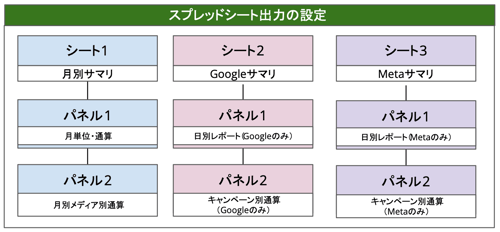
- パネルはスプレッドシートの各シートごとに作成が必要です。
- 1つのシートに対して複数のパネルを設定できます。
- 異なる集計軸や期間のレポートを出したい場合は、新しいパネルを追加して設定する事が出来ます。
- フィルタや並び替えを使って、集計するデータの内容を絞り込んだり、任意の順番に並び替えることが出来ます。
- 作成したパネルは他のシートに複製する事ができます。
仕様・出力上限
パネル設定には以下の仕様・上限が設定されています。
- 1シートあたりのパネル設定上限:500パネルまで
- パネルあたりの最大出力行数:5,000行まで
- 期間を3ヶ月以上の設定にした場合、詳細レポート等の一部のデータは出力できなくなります。
レポート種類ごとの出力制限については、レポート種類別の出力可能な集計軸 をご参照ください。 - Robomaで集計出来ない内容は、パネルでも設定できません。
(例:年齢×性別の集計軸など)
操作方法
パネルの追加・編集・削除・保存
-
パネルの追加
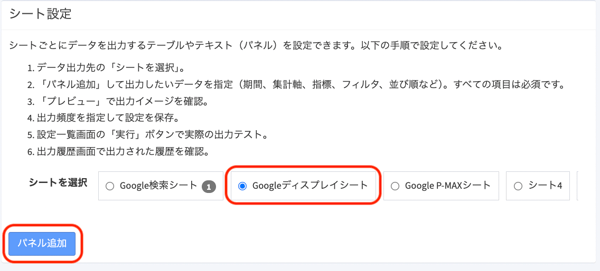
- シート設定の「シートを選択」からパネルを設定したいシートを選択した状態で、【パネル追加】を押下します。
- シート設定の「シートを選択」からパネルを設定したいシートを選択した状態で、【パネル追加】を押下します。
-
パネルの編集
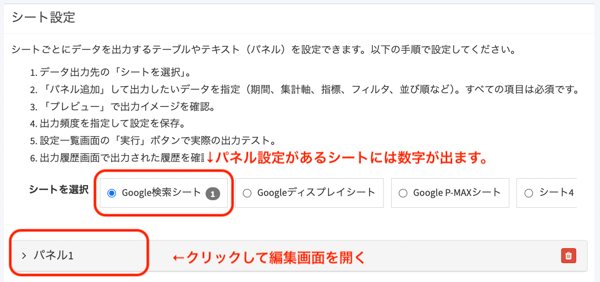
- 「シートを選択」から編集したいパネルが入ったシートを選択し、該当のパネルをクリックすると編集画面が開きます。
- パネルが設定されているシートは名前の隣にパネルの設定数が表示されます。
-
パネルの削除
- シート設定の「シートを選択」から削除したいパネルが入ったシートを選択し、該当のパネルのゴミ箱マーク
 をクリックすると削除されます。
※削除後に保存したパネルは復元出来ません。ご注意ください。
- シート設定の「シートを選択」から削除したいパネルが入ったシートを選択し、該当のパネルのゴミ箱マーク
-
パネルの保存
- パネルは設定全体の【保存】ボタンで保存します。
【保存】を押さずにページ遷移やブラウザを終了した場合、設定内容が消えてしまいますのでご注意ください。 - またパネル設定をしているシートに、「シート更新」や「別プロジェクトの設定インポート」を行った場合も既存のパネルは消えてしまうためご注意ください。
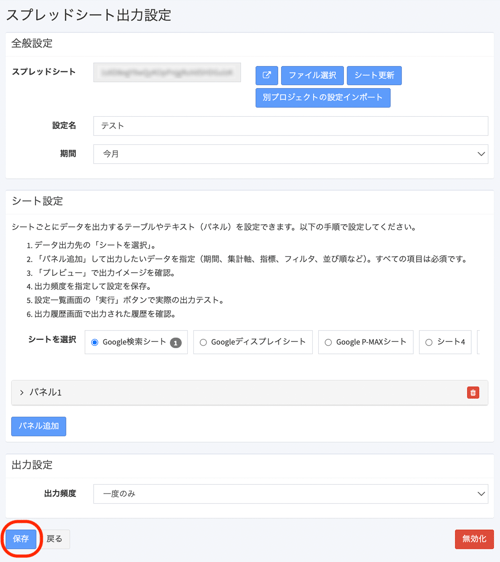
- パネルは設定全体の【保存】ボタンで保存します。
パネルの設定項目
1つのパネルで設定する項目を紹介します。
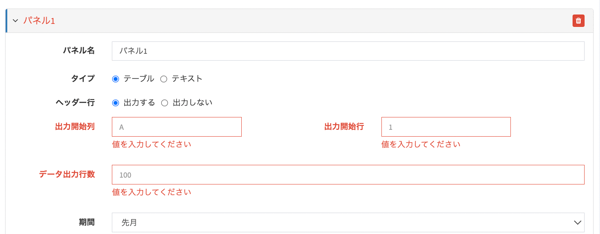
- パネル名:パネルに任意の名前を設定します。スプレッドシートには影響しません。
集計内容などを命名しておくとパネルを編集する際に内容を把握しやすくなります。(例:月別サマリ、Google日別など) - タイプ:テーブルかテキストを選択します。
- テーブル:数値を出力する時に選択します。
- テキスト:任意の文字を出力する時に選択します。「出力日時」「集計開始日」といった特定の日付を自動出力することも可能です。
- ヘッダー行:タイプがテーブルの時のみ設定します。出力する項目の名称を出すか出さないかを選べます。
- 出力開始列:スプレッドシートのどの列からデータを出すか設定します。
- 出力開始行:スプレッドシートのどの行からデータを出すか設定します。
- データ出力行数:出力開始行から、何列目までデータを出力するか設定します。設定した行数は、それよりデータが少なかった場合も空欄で上書きされます。
- 期間:出力するデータの期間を設定します。デフォルトは「全般設定」で決めた期間が入っていますが、変更した場合、パネル設定の期間が優先されます。
- 出力項目:「集計軸」、「指標」「その他」から出したいデータを選択します。
下記で解説します。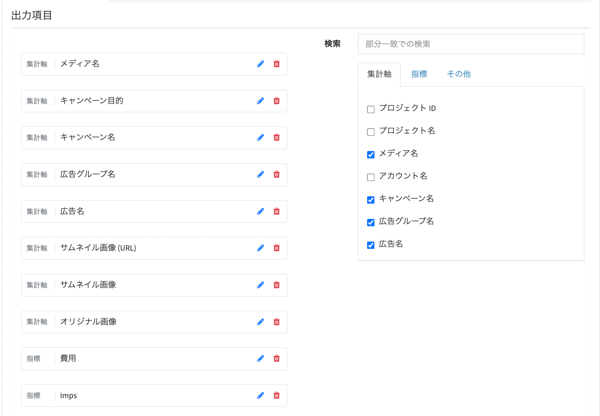
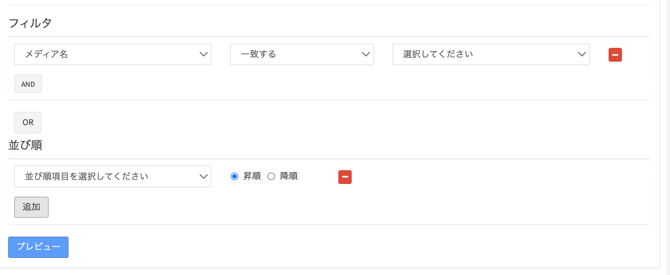
- フィルタ:出力するデータに予めフィルターをかける事が出来ます。フィルタの使い方は
フィルタ設定を使ってデータを出し分ける方法 をご参照ください。 - 並び順:データを特定の順番で出したい場合、出力項目の降順昇順を設定することが出来ます。
例:CPAの低い順に並べたい場合、「コンバージョン名(CPA)」の昇順に設定する事が出来ます。 - プレビュー:出力後のイメージを表示します。出力内容にズレがないかなどを事前に確認する事が出来ます。
出力項目の設定方法
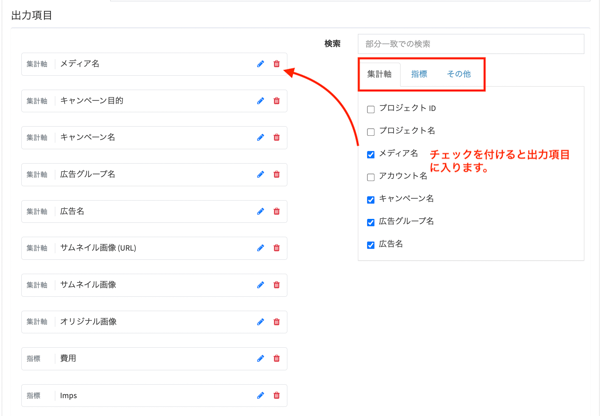
出力項目では、パネルに出す項目を選択します。右側の「集計軸」、「指標」、「その他」から出力したい項目を探し、チェックを入れることで左側に反映されます。
- 項目は上から並んだ順番に、スプレッドシートの左→右の列順で出力されます。
- データを選択した後、「出力項目」に出ている項目をドラッグして順番を並べ替えることが出来ます。
- 「ヘッダー行を出す」設定の場合、各項目名が1行目に出力されます。
項目名は鉛筆マーク を選択して任意の名前に書き換える事が出来ます。
 - 「その他」ではデータを出力しない「空白」列を作る事が出来ます。
- 詳細レポートなどの一部の項目は、同時に集計出来ない項目が選択されている場合、グレー表示になり選択出来なくなります。