
自動タグ設定とは
自動タグ設定とは、Google広告の広告がクリックされたときに、リンク先のURLへ gclid(Google クリックID)を自動的に付与する機能です。
Google広告とGA4をリンクしていると、GA4は gclid をもとに、その訪問がどの広告によるものかを判別します。そのため入稿URLに手動でutmパラメーターを付与しなくても、キャンペーンから広告(クリエイティブ)までを特定できます。
※ 自動タグ設定はGoogle広告の機能です。ほかの広告媒体で広告単位の成果を計測する場合は、入稿URLへのパラメーター付与が必要です。詳しくは広告媒体側で発行される「広告ID」を入稿URLに付与する方法をご確認ください。
自動タグ設定で取得できるディメンション
自動タグ設定とGA4のリンクによって、GA4の探索レポートで次の11個のディメンションが利用できるようになります。Robomaへの取り込みには、広告を一意に特定できる「セッションの Google 広告クリエイティブ ID」を使用します。
| 特定できる単位 | ディメンション |
|---|---|
| アカウント | セッション - Google 広告アカウント名 |
| セッション - Google 広告のお客様 ID | |
| キャンペーン | セッション - Google 広告キャンペーン |
| セッションの Google 広告キャンペーン ID | |
| セッションの Google 広告キャンペーン タイプ | |
| 広告グループ | セッション - Google 広告の広告グループ名 |
| セッション - Google 広告の広告グループ ID | |
| 広告(クリエイティブ) | セッションの Google 広告クリエイティブ ID ← Robomaの「広告ID」に対応します |
| キーワード・検索語句 | セッション - Google 広告キーワードのテキスト |
| セッション - Google 広告クエリ | |
| 配信ネットワーク | セッション - Google 広告の広告ネットワーク タイプ |
※ ディメンション名は、GA4の表示上「セッション - 」と「セッションの」が混在しています。探索レポートで検索する際は「Google 広告」で絞り込むと一覧で確認できます。
※ 各ディメンションの定義は、Google アナリティクス Data API のスキーマ(sessionGoogleAds で始まる項目)をご確認ください。
手動タグ設定(utmパラメーター)との関係
自動タグ設定と手動タグ設定は、それぞれ別のディメンションに値が入ります。どちらか一方だけが使えるわけではありません。
| ディメンションの種類 | 例 | 値の出どころ |
|---|---|---|
| 自動タグ設定のディメンション | セッションの Google 広告クリエイティブ ID など(前掲の11個) | gclid(Google広告とのリンク経由) |
| 手動タグ設定のディメンション | セッションの手動広告コンテンツ(utm_content)/セッションの手動キーワード(utm_term) |
入稿URLのutmパラメーター |
| トラフィック分類のディメンション | セッションの参照元/セッションのメディア/セッションのキャンペーン | 両方。併用時は自動タグ設定の値が使用されます |
広告IDの取り込み方法は2通りあり、どちらでも取り込めます 自動タグ設定を使う場合は「セッションの Google 広告クリエイティブ ID」、utmパラメーターを使う場合は「セッションの手動広告コンテンツ」を使用します。手動広告コンテンツは自動タグ設定の影響を受けないため、utm_content に付与した広告IDはそのまま取り込めます。
自動タグ設定と手動タグ設定を併用した場合に値が競合するのは、参照元・メディア・キャンペーンといったトラフィック分類のディメンションです。ここでは自動タグ設定の値が使用され、手動のutmパラメーターの値では上書きできません。
※ Google広告以外の媒体の成果もあわせて取り込む場合は、媒体間で取り込み方法を揃えられるため、utmパラメーターでの統一をおすすめします。入稿URLは入稿URL作成ツールで作成できます。
手順1. Google広告で自動タグ設定を有効にする
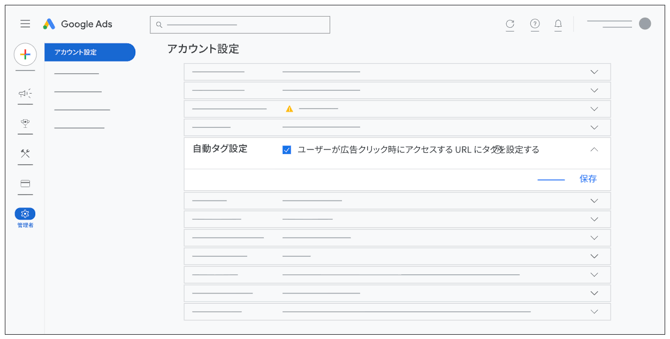
- Google広告の【管理>アカウント設定】を開きます。
- 【自動タグ設定】をクリックします。
- 【ユーザーが広告クリック時にアクセスする URL にタグを設定する】のチェックボックスをオンにして、【保存】をクリックします。
※ アカウントによっては、あらかじめ有効になっている場合があります。
※ サイト内でリダイレクトを使用している場合は、最終的なランディングページまで gclid が引き継がれるようご設定ください。引き継がれないと広告を特定できません。
※ 設定の詳細は、Google広告ヘルプの自動タグ設定についてをご確認ください。
手順2. Google広告とGA4をリンクする
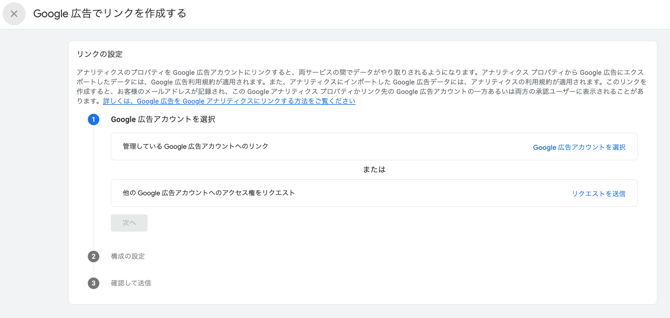
- GA4の【管理>サービス間のリンク設定>Google広告のリンク】を開きます。
- 【リンク】をクリックし、【Google 広告アカウントを選択】から対象のアカウントを選択します。
- 構成を設定し、内容を確認して送信します。
※ 管理権限のないGoogle広告アカウントとリンクする場合は、【他の Google 広告アカウントへのアクセス権をリクエスト】からリクエストを送信します。
※ リンク後、GA4にGoogle広告のデータが表示されるまで48時間ほどかかることがあります。
※ 設定の詳細は、アナリティクスヘルプのGoogle 広告を Google アナリティクスに接続するをご確認ください。
手順3. 探索レポートに出力してRobomaに取り込む
GA4で計測した広告IDを探索レポートに出力し、CSVをRobomaに取り込みます。
- GA4の探索レポート(自由形式のデータ探索)で、ディメンションに「日付」と「セッションの Google 広告クリエイティブ ID」を追加します。
- 指標に取り込みたい値(コンバージョン数・イベント数など)を追加し、CSV形式でダウンロードします。
- Robomaの成果データ設定で、CSVカラムに「セッションの Google 広告クリエイティブ ID」を入力し、対応フィールドに【広告ID】を指定します。
※ 探索レポートの作成手順とRobomaへの取り込み手順の詳細は、GA4の成果データを取り込む方法をご確認ください。