
概要
広告の入稿URLに utm_* 以外の任意のパラメーター(例:roboma_ad)を付与した場合、そのままではGA4のレポートに表示されません。Googleタグマネージャー(以下、GTM)でGA4に値を送信し、カスタムディメンションとして登録することで、探索レポートに出力してRobomaに取り込めるようになります。
この設定が必要なケース
GA4が標準で集計するパラメーターは utm_source/utm_medium/utm_campaign/utm_term/utm_content の5つです。このうち utm_content は「セッションの手動広告コンテンツ」、utm_term は「セッションの手動キーワード」として探索レポートでそのまま使用できるため、広告IDをこの2つのいずれかに付与している場合、本記事の設定は必要ありません。
次のような場合に、本記事の設定が必要になります。
- すでに
utm_contentとutm_termを別の用途で使用しており、空きがない場合 - 運用ルール上、既存のutmパラメーターの値を変更できない場合
※ 成果データをアドエビスなどGA4以外の計測ツールから取り込んでいる場合、本記事の設定は必要ありません。広告を特定する値は、その計測ツール側で受け取ります。
前提
- 入稿URLに任意のパラメーターが付与されていること(付与方法は広告媒体側で発行される「広告ID」を入稿URLに付与する方法をご確認ください。入稿URLは入稿URL作成ツールでも作成できます)
- 計測対象のサイトにGTMが導入されていること(導入方法はタグ マネージャーで Google アナリティクスを設定するをご確認ください)
- GA4の編集権限があること
※ 本記事では例として roboma_ad というパラメーター名を使用します。実際に付与したパラメーター名に読み替えてご設定ください。
手順1. GTMでURL変数を作成する
入稿URLに付与したパラメーターの値を、GTMの変数で取得できるようにします。
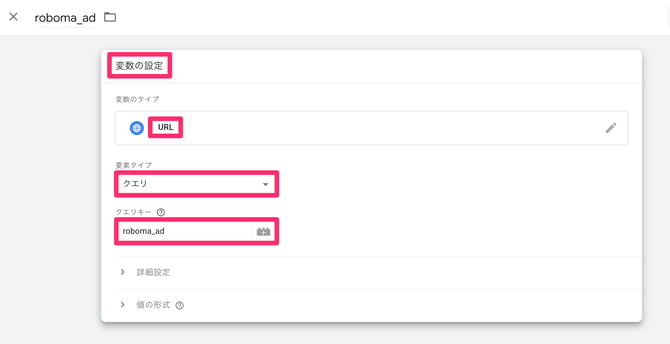
- GTMの【変数>ユーザー定義変数>新規】をクリックします。
- 変数のタイプで「URL」を選択します。
- コンポーネントのタイプで「クエリ」を選択します。
- クエリキーに、入稿URLに付与したパラメーター名(例:
roboma_ad)を入力します。 - 変数の名前をパラメーター名と同じ(例:
roboma_ad)にして保存します。
※ 手順2で {{roboma_ad}} として呼び出すため、変数の名前はパラメーター名と揃えておくと設定がわかりやすくなります。
手順2. GA4イベントタグでイベントパラメーターとして送信する
手順1で作成した変数の値を、GA4に送信します。
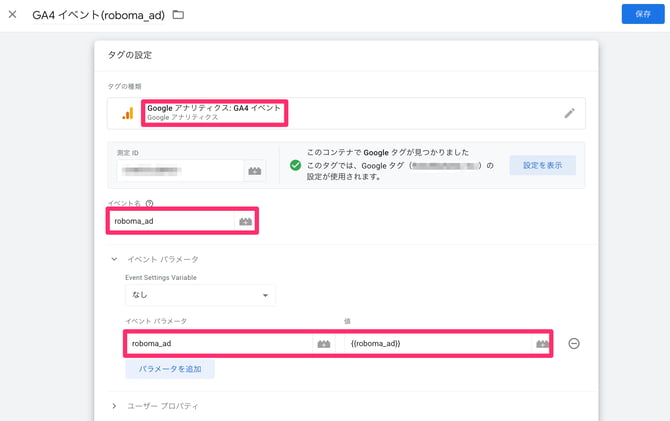
- GTMの【タグ>新規】をクリックします。
- タグの種類で「Googleアナリティクス:GA4イベント」を選択します。
- 測定ID(
G-XXXXXXXXXX)を入力します。 - イベント名を入力します。既存の計測に合わせるか、本設定専用のイベント名を任意で設定します。
- 「イベントパラメータ」で、パラメータ名に
roboma_ad、値に{{roboma_ad}}を入力します。 - トリガーで、計測したいページの条件を選択します。
- プレビューで値が正しく送信されていることを確認し、公開します。
※ パラメータ名は半角英数字とアンダースコアで統一してください。GTM・GA4・入稿URLのいずれかで綴りが異なると値が紐づきません。大文字と小文字も区別されます。
手順3. GA4でカスタムディメンションを登録する
送信した値を、レポートで使用できるディメンションとして登録します。
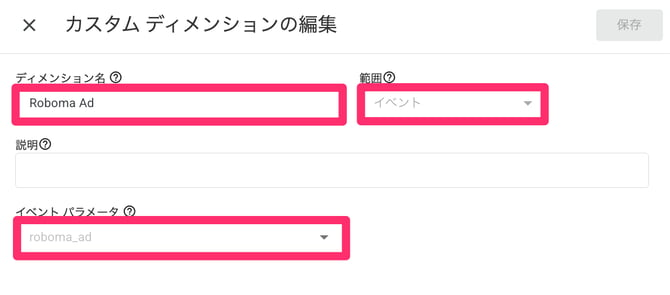
- GA4の【要確認:管理>データの表示>カスタム定義】を開きます。
- 【カスタムディメンションを作成】をクリックします。
- ディメンション名に、レポートに表示する名前(例:広告ID)を入力します。
- 範囲で「イベント」を選択します。
- イベントパラメータで、手順2で送信したパラメータ名(例:
roboma_ad)を指定して保存します。
範囲は3種類あります。広告IDのように「そのクリック・そのセッションでどの広告から流入したか」を計測する値は「イベント」を選択します。
| 範囲 | 用途 | 作成上限 (標準/360) |
|---|---|---|
| イベント | クリックや動画視聴など、イベントに紐づく値を分析する | 50/125 |
| ユーザー | 会員種別など、ユーザーに紐づく属性を分析する | 25/100 |
| アイテム | ECサイト・アプリで、商品の色やサイズなどを分析する | 10/25 |
※ カスタムディメンションは、作成してから24〜48時間後にレポートで使用できるようになります。また登録後に計測されたデータが対象となるため、広告の入稿前に登録しておくことをおすすめします。
※ 作成上限に達している場合は、使用していないカスタムディメンションをアーカイブしてから追加してください。
手順4. 探索レポートに出力してRobomaに取り込む
登録したカスタムディメンションを探索レポートに追加し、CSVをRobomaに取り込みます。
- GA4の探索レポート(自由形式のデータ探索)で、ディメンションに「日付」「イベント名」と、登録したカスタムディメンション(例:広告ID)を追加します。
- 指標にイベント数などを追加し、CSV形式でダウンロードします。
- Robomaの成果データ設定で、CSVカラムにカスタムディメンションのカラム名を入力し、対応フィールドを選択します。
- 対応フィールドは、パラメーターに入れた値の種類によって異なります。
- 広告IDが入る場合 … 「広告ID」
- 広告ID以外の任意の値が入る場合 … 「リンク>特定のURLパラメータの値」
※ 探索レポートの作成手順とRobomaへの取り込み手順の詳細は、GA4の成果データを取り込む方法をご確認ください。