
マッチング条件とは
「成果・売上データ取り込み」では、Roboma 内の広告データとインポートする成果・売上データの中で同一の項目と判定するための「マッチング条件」を設定する必要があります。
マッチング条件にできる項目がない場合、広告名やパラメータルールの変更が必要となる場合があります。
マッチング条件の詳細についてはこちらの記事をご参考ください。
ecforce でのマッチング方法
ecforce 内の受注と広告配信をマッチングさせるためには、広告のURLに広告ごとにユニークなパラメータを設定し、リファラに引き継ぐ必要がございます。
Robomaではパラメータに「広告ID」を設定する事を推奨しています。
入稿URLに「広告ID」を付与する方法は下記ヘルプをご参照ください。
記事LPなどを経由している場合、パラメータを引き継ぐ設定が必要になります。以下のヘルプをご参照ください。
【注意点】
- 本ヘルプでは、ecforceとの最もシンプルなマッチング方法として、「リファラ」の項目を活用したマッチング方法を推奨しておりますが、ユーザーのブラウザ設定によってはリファラが送信されないケースもございます。
- リファラが送信されないケースなどでは、広告コードを活用したマッチングなども可能です。マッチング内容は運用方法に合わせてご検討ください。
広告単位で成果を取り込む場合
成果データ取り込みの設定はパラメータ等の運用方法によって変わってきます。
一例として、GA4のパラメータ「utm_content」に広告IDを入稿し、ecforceにパラメータを引き継いでる場合の設定方法をご紹介します。
ecforceからCSVをダウンロード
- 受注管理ページにアクセスし、「受注日」を「日付あり」「昨日」で絞り込み検索
- 検索結果の一覧から「CSV一括出力」を押下
- CSVフォーマットで「3:集計用(全項目抽出)」を選択し「この内容で出力する」をクリック
- ジョブ管理ページでジョブ完了を待機
- 完了したCSVファイルをダウンロード
- 顧客情報などの不要な項目を削除
マッチング条件となる列(リファラ)、日付列(受注日)、取り込みたい指標となる列は残してください。(例:受注日・合計など)
※個人情報等のデータ取り込みについて
Roboma 上では、次のデータソース設定で指定した項目以外はダッシュボードに反映されませんが、アップロードしたCSVは「取り込み履歴」で元データを確認する事が出来ます。そのため、個人情報の入ったデータの扱いには十分ご注意ください。
データソース設定方法 ※初回のみ
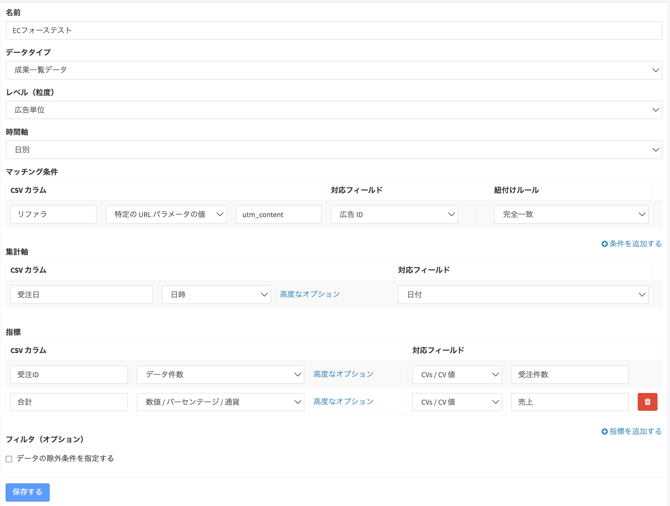
成果データを取り込む条件や指標を Roboma で設定します。
- Roboma 管理画面にログインし、サイドメニューの【成果・売上データ>データソース設定】にアクセス
- 【データソースを追加】ボタンを押す
- 「データソースの新規追加」画面で以下を設定し【追加する】で保存
-
- 名前:任意の名前を入力(コンバージョン設定に名前が反映されます。)
- データタイプ:成果一覧データ
- レベル(粒度):広告単位
- マッチング条件
- CSVカラム:「リファラ」と記入
種類:特定のURLパラメータの値>パラメータを入力
- CSVカラム:「リファラ」と記入
-
-
- 対応フィールド:広告ID
- 紐付けルール:完全一致
- 集計軸
- CSVカラム:受注日
※対応フィールドはそのままで問題ありません。
- CSVカラム:受注日
-
- 指標
指標として取り込みたい列を設定します。複数の列を指定することも出来ます。
以下は受注した件数と、受注金額を取り込む場合の設定になります。
-
- CSVカラム:受注ID 種類:データ件数
※受注件数を取得します。 - CSVカラム:合計 種類:数値/パーセンテージ/通貨
※受注金額を取得します。 - 対応フィールド:プルダウン「CVs/CV値」、CV名:任意の名称に変更
※デフォルトはCSVカラムに入力した名称となりますが、後にコンバージョン設定で選択する項目名となるため、分かりやすい名称への変更をおすすめします。)
- CSVカラム:受注ID 種類:データ件数
-
Roboma に CSV をアップロード
- Roboma 管理画面の【成果・売上データ>データソース設定>詳細】にアクセス。
- 【データアップロード】ボタンを押して、ダウンロードしてきた CSV ファイルを選択。
- 【取り込む】ボタンを押下。
- プレビュー画面に移行。
しばらく待ってからページを更新するとステータスが「準備完了」となります。 - 【データを表示する】を押して、アップロードしたデータが正しく取り込まれているか確認。
広告とマッチングした行のステータスが「成功」として表示されます。 - 問題なければ【取り込む】ボタンを押して完了。
※ 次回以降、アップロード時に「プレビュー (取り込み前の最終確認) をスキップする」にチェックを入れればプレビューをスキップできます。
コンバージョン設定 ※初回のみ
- 【設定>コンバージョン設定】にアクセス
- 【新規作成】を押下し、作成したデータソースの指標名を選択してコンバージョンを設定
コンバージョン設定の詳細はコンバージョン設定についてをご参照ください。