
作成済みのレポートをテンプレートにして、部署別・用途別などのレポートを追加で作りたい場合の手順をご案内します。データの参照元はマスターデータソースにまとめるため、計算フィールドの管理を1か所で行えます。
マスターデータソースとは
マスターデータソースとは、複数のレポートが共通の参照元として使う「再利用可能なデータソース」のことです。データポータル(旧Looker Studio)のデータソースには、次の2種類があります。
- 埋め込みデータソース:特定のレポートの中だけで使われるデータソース
- 再利用可能なデータソース:レポートとは独立して作成・管理し、複数のレポートから参照できるデータソース
Roboma の BigQuery 出力に接続した再利用可能なデータソースをマスターとして使うと、レポートを何本コピーしても参照するデータは1つにまとまります。作成方法はデータソースの作成方法(再利用可能なデータソース)をご覧ください。
| 項目 | マスターデータソースを使う場合 | レポートごとにデータソースを作る場合 |
|---|---|---|
| 計算フィールドの追加・修正 | マスターデータソースで1回行えば、参照しているすべてのレポートで使える | レポートごとに作成・修正が必要 |
| フィールド名の変更 | 参照しているすべてのレポートに反映される | レポートごとに変更が必要 |
| 参照するデータ | すべてのレポートで同じ | レポートごとに管理 |
事前に準備するもの
- マスターデータソース(Roboma の BigQuery 出力に接続した再利用可能なデータソース)
- マスターデータソースの閲覧者以上の権限(計算フィールドを追加・編集する場合は編集者)
- コピー元となるテンプレートレポートの閲覧権限
※ コピー元レポートのオーナーがコピーを許可していない場合は、レポートをコピーできません。
テンプレートをコピーして別レポートを作成する手順
- データポータルで、コピー元のテンプレートレポートを開く
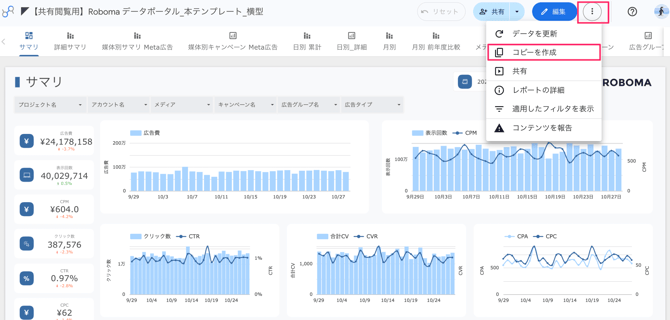
- 画面右上の【︙】(その他のオプション)から【コピーを作成】をクリックする
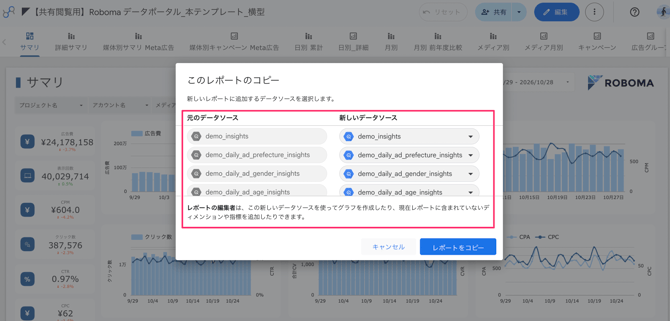
- 【新しいレポートの作成】画面で、【新しいデータソース】の欄からマスターデータソースを選択する 【要確認】画面表記
- 左側【元のデータソース】:テンプレートで使われているデータソース
- 右側【新しいデータソース】:コピー後のレポートで使うデータソース
- 【レポートを作成】をクリックする
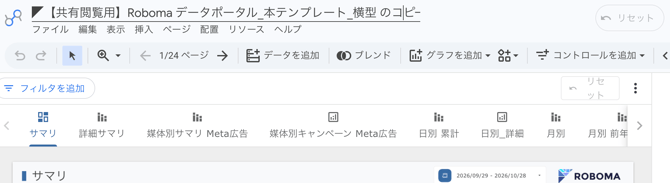
- コピーされたレポートが開いたら、画面左上のレポート名を用途がわかる名前に変更する(例:広告レポート_営業部)
- 各グラフ・表に数値が表示されていることを確認する
※ レポートをコピーしても、データソースは複製されません。【新しいデータソース】でマスターデータソースを選ぶと、コピー後のレポートもマスターデータソースを参照します。
注意点
マスターデータソースの変更はすべてのレポートに反映されます
マスターデータソースでフィールド名を変更したり削除したりすると、それを参照しているすべてのレポートに影響します。変更前に、データソース一覧の【︙】から【追加済のレポートを管理する】を開き、影響するレポートを確認してください。
【元のデータソース】に「不明」と表示される場合
コピー元のデータソースがご自身に共有されていない状態です。そのまま【新しいデータソース】でマスターデータソースを選択すれば、問題なくコピーできます。