
前提
マッチング条件とは
「成果・売上データ取り込み」ではRoboma内の広告データとインポートするCSVのデータが同一である事を判定するために、「マッチング条件」という同一の内容になる項目を設定する必要があります。
マッチング条件と出来る項目がない場合、広告名やパラメータルールの変更が必要となる場合があります。
マッチング条件の詳細についてはこちらの記事をご参考ください。
CATSでのマッチング方法
CATSでの主なマッチング方法は以下の通りです。マッチングさせたい粒度や運用方法に応じて条件を作成してください。
※その他の方法でのマッチング出来る場合もあります。
- 媒体に広告IDやキャンペーンIDなどを付与したパラメータを入稿し、値をCATS側に取得させ、パラメータの値と媒体のIDを使ってマッチングする (ベストプラクティスとして推奨しています。)
- CATSの計測パラメータ(bidなど)を媒体の広告単位で発行して付与し、bidパラメータを使ってマッチングする (※粒度:広告単位のみ)
- CATSの計測パラメータの発行粒度に応じて、媒体の広告グループ名、キャンペーン名などの末尾にbidの値を追記する (例:「テストキャンペーン_1234567890」)
- CATSの「広告名」「広告グループ名」などを媒体の広告名等と一致させてマッチングする
CATSでのパラメータ表示方法
CATSでは、「クエリーストリング」という項目でパラメータを取得しています。
CATSで発行している計測パラメータ(bid、uqid)の他、GA4など別ツールのパラメータや独自パラメータもこの項目で確認が出来ます。

広告単位で成果を取り込む場合
Robomaでは媒体の広告IDを条件としたマッチングを推奨しています。
ここでは、<CATSでのマッチング方法>の1、広告IDを条件とした場合のベストプラクティスを紹介いたします。
マッチング条件構築
CATSで媒体の広告IDを取得するには、GA4など別の計測ツールのパラメータや独自のパラメータを利用します。
媒体リンクに「パラメータ=(広告ID)」という形で入稿し、「クエリーストリング」からデータを確認します。
広告IDを媒体に入稿する方法に関してはこちらをご参照ください。
広告媒体側で発行される「広告ID」を入稿URLに付与する方法
CATSからCSVをダウンロード
- CATS管理画面の【ログ集計>成果ログ】にアクセス
- 日付を指定して【実行】
- 【絞り込み検索>+詳細項目】で「クエリーストリング」を表示。
- 【CSV生成】を押して、ページ更新すると表示されるファイルリンクをクリック
- CSVファイルをダウンロード
データソース設定方法 ※初回のみ
成果データを取り込む条件や指標をRobomaで設定します。
- Roboma 管理画面にログインし、サイドメニューの【成果・売上データ>データソース設定】にアクセス
- 【データソースを追加】ボタンを押す
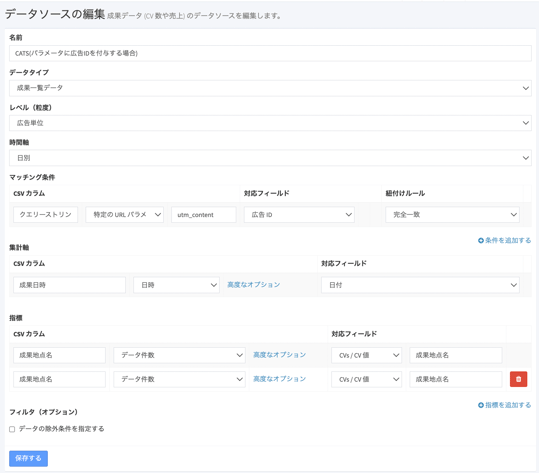
- 「データソースの新規追加」画面で以下を設定し【追加する】で保存
-
- 名前:任意の名前を入力(コンバージョン設定に名前が反映されます。)
- データタイプ:成果一覧データ
- レベル(粒度):広告単位
- マッチング条件
- CSVカラム:「クエリーストリング」と記入
種類:特定のURLパラメータの値>パラメータを入力
- CSVカラム:「クエリーストリング」と記入
-
-
- 対応フィールド:広告ID
- 紐付けルール:完全一致
- 集計軸
- CSVカラム:成果日時
※対応フィールドはそのままで問題ありません。
- CSVカラム:成果日時
-
-
- 指標
- CSVカラム:成果地点名 種類:データ件数
- 高度なオプション:「カウントする値」で取得したい成果地点名を入力し、【設定する】を押下します。
- 対応フィールド:プルダウンは「CVs/CV値」、CV名を任意の名称に変更
(デフォルトはCSVカラムに入力した「成果地点名」となりますが、高度なオプションで設定した名称に変更することを推奨しています。)
- CSVカラム:成果地点名 種類:データ件数
- 指標
RobomaにCSVをアップロード
- Roboma 管理画面の【成果・売上データ>データソース設定>詳細】にアクセス。
- 【データアップロード】ボタンを押して、ダウンロードしてきた CSV ファイルを選択。
- 【取り込む】ボタンを押下。
- プレビュー画面に移行。
しばらく待ってからページを更新するとステータスが「準備完了」となります。 - 【データを表示する】を押して、アップロードしたデータが正しく取り込まれているか確認。
広告とマッチングした行のステータスが「成功」として表示されます。 - 問題なければ【取り込む】ボタンを押して完了。
※ 次回以降、アップロード時に「プレビュー (取り込み前の最終確認) をスキップする」にチェックを入れればプレビューをスキップできます。
コンバージョン設定 ※初回のみ
- 【設定>コンバージョン設定】にアクセス
- 【新規作成】を押下し、作成したデータソースのイベント名を選択してコンバージョンを設定
コンバージョン設定の詳細はコンバージョン設定についてをご参照ください。
キャンペーン単位で成果を取り込む場合
計測をキャンペーン単位で行っている場合、<CATSでのマッチング方法>の1、3、4などでマッチングを構築することが出来ます。
ここでは3の、CATSで発行する計測パラメータをキャンペーン名の末尾に追記する方法をご紹介します。
マッチング条件構築
- CATSの計測パラメーターを媒体のキャンペーン単位で発行し、入稿リンクに付与いただく。
- 媒体のキャンペーン名の末尾に発行した計測パラメーターのうち、bidパラメータの値を追記する。
例:「bid=123456AbcdefG」の場合、下記画像のように値を末尾に付与します。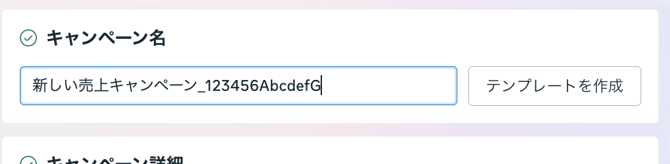
※bidの値は、CATSの「クリックURL一覧」ページから、「リダイレクトURL」または「ダイレクト計測パラメーター」からコピーして確認できます。
CATSからCSVをダウンロード
広告単位と同じです。3で「クエリーストリング」を表示させてCSVを生成してください。
データソース設定方法 ※初回のみ
設定方法は広告単位の場合と同じです。ここでは項目の記述のみ記載します。
- 名前:任意の名前を入力(コンバージョン設定に名前が反映されます。)
- データタイプ:成果一覧データ
- レベル(粒度):キャンペーン単位
- マッチング条件
- CSVカラム:
- 「クエリーストリング」と記入
種類:特定のURLパラメータの値>「bid」
- 「クエリーストリング」と記入
- 対応フィールド:キャンペーン名
- 紐付けルール:部分一致
- CSVカラム:
- 集計軸
- CSVカラム:成果日時
※対応フィールドはそのままで問題ありません。
- CSVカラム:成果日時
- 指標
- CSVカラム:成果地点名 種類:データ件数
- 【高度なオプション】:「カウントする値」で取得したい成果地点名を入力し、【設定する】を押下。
- 対応フィールド:プルダウンは「CVs/CV値」、CV名を任意の名称に変更
(デフォルトはCSVカラムに入力した「成果地点名」となりますが、高度なオプションで設定した名称に変更することを推奨しています。)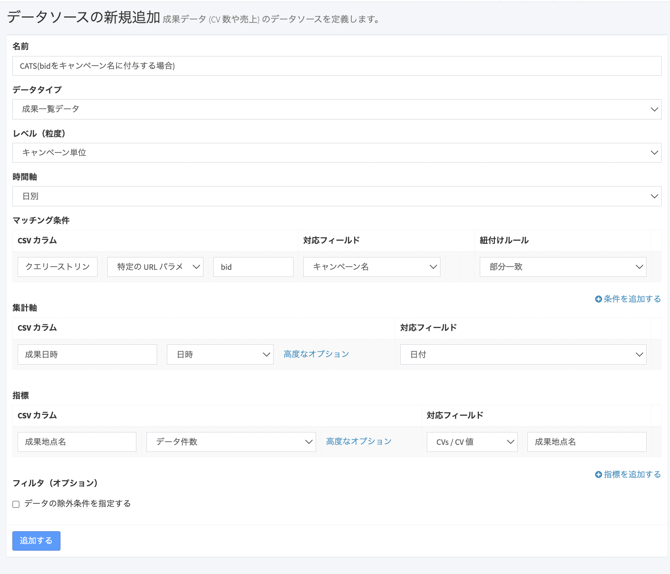
- CSVカラム:成果地点名 種類:データ件数
RobomaにCSVをアップロード
広告単位と同じです。
コンバージョン設定 ※初回のみ
広告単位と同じです。
アカウント単位で成果を取り込む場合
計測をアカウント単位で行っている場合、<CATSでのマッチング方法>の3、4などでマッチングを構築することが出来ます。
ここでは、4のCATS上の広告名称などを媒体の名称と一致させてマッチングする方法をご紹介します。
マッチング条件構築
CATSの「媒体カテゴリ」や「広告グループ」などに媒体のアカウント名と同一の名称を付与し、広告と紐づけを行う。
媒体カテゴリ、広告グループに関してはCATSのヘルプを参照ください。
CATSからCSVをダウンロード
広告単位と同じです。3で媒体アカウントと同一名を付与した項目を表示させてCSVを生成してください。
データソース設定方法 ※初回のみ
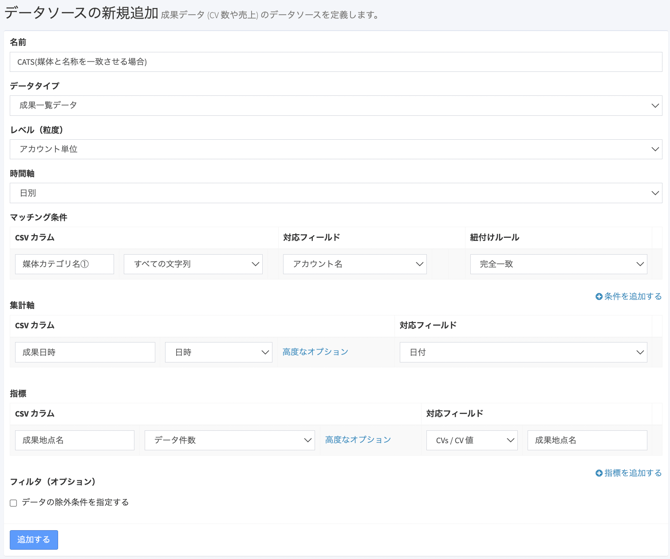
設定方法は広告単位の場合と同じです。ここでは項目の記述のみ記載します。
- 名前:任意の名前を入力(コンバージョン設定に名前が反映されます。)
- データタイプ:成果一覧データ
- レベル(粒度):アカウント単位
- マッチング条件
- CSVカラム:
- 媒体のアカウント名を入れた項目名を記入(例:「媒体カテゴリ名①」、「広告グループ名」など
種類:すべての文字列
- 媒体のアカウント名を入れた項目名を記入(例:「媒体カテゴリ名①」、「広告グループ名」など
- 対応フィールド:アカウント名
- 紐付けルール:完全一致
- CSVカラム:
- 集計軸
- CSVカラム:成果日時
※対応フィールドはそのままで問題ありません。
- CSVカラム:成果日時
- 指標
- CSVカラム:成果地点名 種類:データ件数
- 【高度なオプション】:「カウントする値」で取得したい成果地点名を入力し、【設定する】を押下。
- 対応フィールド:プルダウンは「CVs/CV値」、CV名を任意の名称に変更
(デフォルトはCSVカラムに入力した「成果地点名」となりますが、高度なオプションで設定した名称に変更することを推奨しています。)
- CSVカラム:成果地点名 種類:データ件数
RobomaにCSVをアップロード
広告単位と同じです。
コンバージョン設定 ※初回のみ
広告単位と同じです。