
招待の手順は下記の通りとなります。
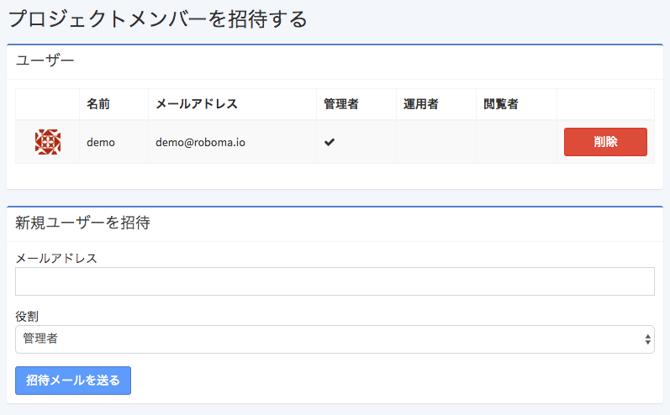
- 共通設定からユーザー管理画面を開く
- 【新規ユーザーを招待】から招待したいユーザーのメールアドレスと役割を選択し【招待メールを送る】を押下する
※役割によって、管理者、運用者、閲覧者に分かれています。
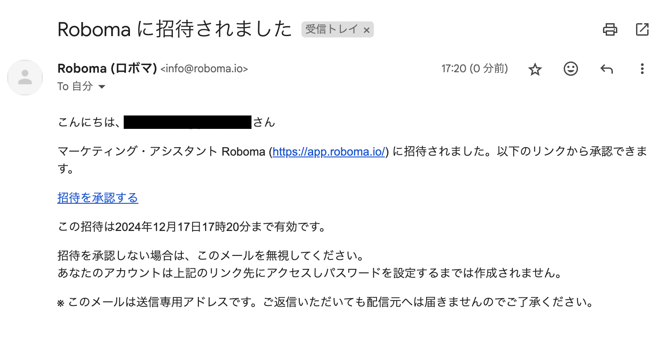
招待されたユーザーには、招待通知メールが送られてきますので、ユーザー登録の上ご利用ください。
※招待の承認URLは、72時間有効です。
【招待メール内容】
【ユーザーの役割ごとの権限は以下をご確認ください。】
- オーナー:ご契約のアカウントになります。管理者の権限に加えて新規プロジェクトの作成や削除が可能です。
- 管理者:招待されたプロジェクトに対して、削除以外の全ての操作権限を持っています。
- 運用者:主に運用担当者向けです。レポート閲覧に加えて、各種設定やデータ更新などを行えます。コンバージョン設定やマージン設定なども編集可能です。広告アカウントの追加はできません。
- 閲覧者:主にレポート閲覧者向けです。ダッシュボードや各種レポートなどを閲覧・出力する事が出来ます。各種設定は行えません。
| オーナー | 管理者 | 運用者 | 閲覧者 | ||||||
| プロジェクトへの アクセス |
契約単位 全プロジェクト管理 |
招待されているプロジェクト | |||||||
| プロジェクトの 作成・削除 |
✅ | - | |||||||
| 広告アカウントの自動連携・手動連携の追加 | ✅ | ✅ | - | - | |||||
| ダッシュボード | ✅ | ✅ | ✅ | ✅ | |||||
| メディアマネージャ | ✅ | ✅ | ✅ | ✅ | |||||
| クリエイティブ レポート |
✅ | ✅ | ✅ | ✅ | |||||
| 予算・進捗管理 | ✅ | ✅ | ✅ | - | |||||
| 詳細レポート | ✅ | ✅ | ✅ | ✅ | |||||
| 定型レポート | ✅ | ✅ | ✅ | 履歴の閲覧・DLのみ | |||||
| 売上・成果データ | ✅ | ✅ | ✅ | - | |||||
| アラート | ✅ | ✅ | ✅ | - | |||||
| データシンク |
一括更新 |
✅ | ✅ | ✅ | - | ||||
| 媒体データインポート | ✅ | ✅ | ✅ | - | |||||
| 設定 | コンバージョン設定 | ✅ | ✅ | ✅ | - | ||||
| マージン設定 | ✅ | ✅ | ✅ | - | |||||
| 共通設定 | プロジェクト設定 | ✅️ | 編集のみ | - | - | ||||
| ユーザー管理 | ✅ | ✅ | 閲覧のみ | - | |||||
| 広告アカウント | ✅ | ✅ | 閲覧のみ | 閲覧のみ | |||||
※ユーザー招待数はプランによって上限が決まっています。
※ユーザー招待数を増やしたい場合はお問い合わせよりご連絡ください。