
動画再生時間ごとの視聴回数
Google 広告の管理画面では、動画再生時間ごとの指標は割合でしか表示されません。
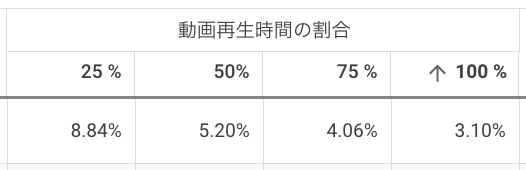
しかし多くの場合、動画再生時間ごとの割合を表示回数に掛けて「100%視聴回数」のようにレポートされているかと思います。
そこで、Roboma では自動的に上記の集計を行い、以下の指標をコンバージョンとして設定できるようにしています。
インストリーム動画広告の場合
- 25% 視聴回数 (表示回数×動画再生時間の割合25%)
- 50% 視聴回数 (表示回数×動画再生時間の割合50%)
- 75% 視聴回数 (表示回数×動画再生時間の割合75%)
- 100% 視聴回数 (表示回数×動画再生時間の割合100%)
インフィード動画広告の場合
インフィード動画広告は、サムネイルをタップしてから動画が再生されるため、表示回数ではなく視聴回数に対して N% 動画再生時間の割合を掛け合わせる計算方法を使用しています。計算式は以下のとおりです。
視聴回数 x N% 動画再生時間の割合 = N% 視聴回数- 25% 視聴回数 (視聴回数×動画再生時間の割合25%)
- 50% 視聴回数 (視聴回数×動画再生時間の割合50%)
- 75% 視聴回数 (視聴回数×動画再生時間の割合75%)
- 100% 視聴回数 (視聴回数×動画再生時間の割合100%)
動画再生時間ごとの視聴数は、【設定>コンバージョン設定>新規作成】で選択できます。
動画再生時間ごとの視聴率の出し方
視聴率は、動画再生時間ごとの視聴回数をコンバージョンとして出力した上で、「100%視聴回数 ÷ 表示回数 × 100%」で計算します。定型エクセルレポートまたは Google スプレッドシート上で計算できます。
Roboma のメディアマネージャーの「乖離率」機能を使うと、この計算を自動化できます。「乖離率の分母」で「インプレッション数」を指定すると、動画再生時間ごとの視聴率が自動計算されます。設定手順は以下のとおりです。
- Roboma のメディアマネージャーを開きます。
- 対象のレポート画面で「乖離率」列の設定アイコンをクリックします。
- 「乖離率の分母」に「インプレッション数」を選択します。
- 設定を保存すると、動画再生時間ごとの視聴率が自動的に表示されます。