---
title: ボタンを使ったフィルタ方法
description: Robomaでは、Looker Studioのボタンコントロール機能を活用して、メディアごとにデータを切り替えて表示できます。ディメンションコントロールとは異なり、ボタンによるフィルタはラジオボタンのような単一選択が可能です。このページでは、メディアフィルタボタンの作成手順から、フィルタグループを使った単一選択の設定方法まで、ステップごとに詳しく説明します。
---
[コンテンツまでスキップ](https://help.roboma.io/-looker-studio-button-filter#main-content)
日本語 - 日本
翻訳のサブメニューを表示
[](https://help.roboma.io/)
- [Robomaサービスサイト](https://roboma.io/)
- [広告ダッシュボード for Looker Studio](https://roboma.io/lp/looker-studio/)
- [導入事例](https://roboma.io/blog/category/casestudy/)
メインナビゲーションを開く
メインナビゲーションを閉じる
- [Robomaサービスサイト](https://roboma.io/)
- [広告ダッシュボード for Looker Studio](https://roboma.io/lp/looker-studio/)
- [導入事例](https://roboma.io/blog/category/casestudy/)
- 日本語 - 日本
翻訳のサブメニューを表示
- [お問い合わせ](https://lp.roboma.io/user_inquiry)
[お問い合わせ](https://lp.roboma.io/user_inquiry)
どんなことにお困りですか?
- 検索フィールドが空なので、候補はありません。
1. [Roboma ヘルプセンター](https://help.roboma.io/)
2. [データポータル(旧Looker Studio)](https://help.roboma.io/%E3%83%87%E3%83%BC%E3%82%BF%E3%83%9D%E3%83%BC%E3%82%BF%E3%83%AB%E6%97%A7looker-studio)
2025年12月4日
# ボタンを使ったフィルタ方法
## Looker Studioのボタンコントロール機能を活用して、メディアごとにデータを切り替えて表示できます。ディメンションコントロールとは異なり、ボタンによるフィルタはラジオボタンのような単一選択が可能です。このページでは、メディアフィルタボタンの作成手順から、フィルタグループを使った単一選択の設定方法まで、ステップごとに詳しく説明します。
Robomaのデータベースでは、クリエイティブレポートとそれぞれの詳細レポート(性別、都道府県などのレポート)で、テーブルが分かれています。
別々のテーブルの場合でも、共通したフィールド名であれば同じ[ディメンションコントロール](https://docs.cloud.google.com/looker/docs/studio/dimension-control?hl=ja)を活用することができますが、ボタンを使ってフィルタをかけることもできます。
ただし、共通したフィールド名であっても、新しく作成したフィールドの場合、うまく動作しないケースがあります。その場合のボタンを使ったフィルタ方法について解説します。
### メディアでフィルタするボタンの作成方法
#### ボタンを作成する
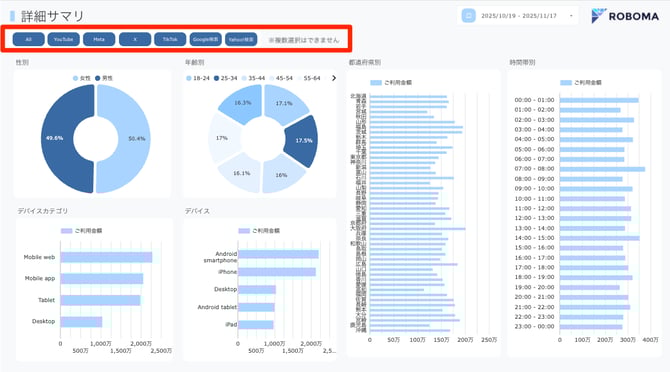
以下のようなボタンを作成していきます。
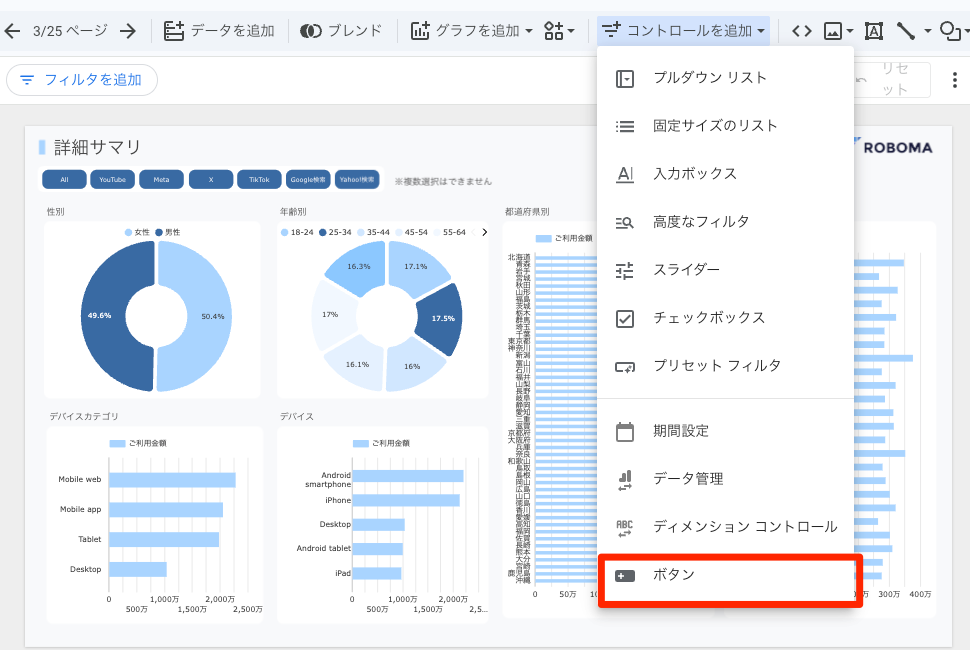
**①メニュー「コントロールを追加」の「ボタン」を選択します。**
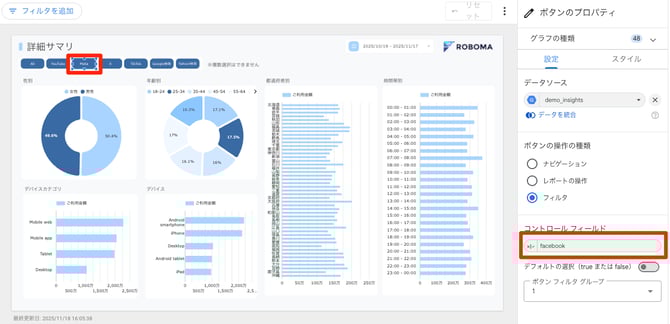
**②「ボタンのプロパティ」\> ボタンの操作種類を「フィルタ」を選択します。**
コントロールフィールドを選択します。
#### **数式を入力する**
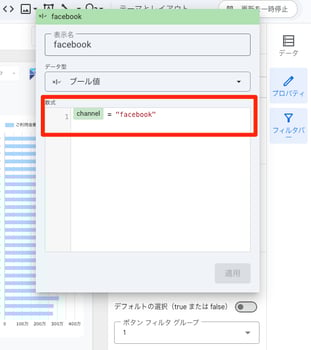
**③コントロールフィールドに数式を入力していきます。**
Robomaのメディアにあたる「channel」フィールド を指定します。
channel = "facebook"
##### Google、Microsoftの場合
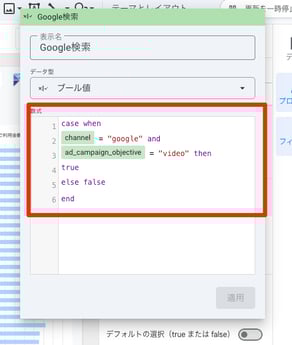
Google、Microsoftについては、ディスプレイ広告、検索広告などは「campaing\_objective」で分かれていますので、以下のような数式にします。
case when
channel = "google" and
ad\_campaign\_objective = "SEARCH" then
true
else false
end
#### ボタンのフィルタグループを設定
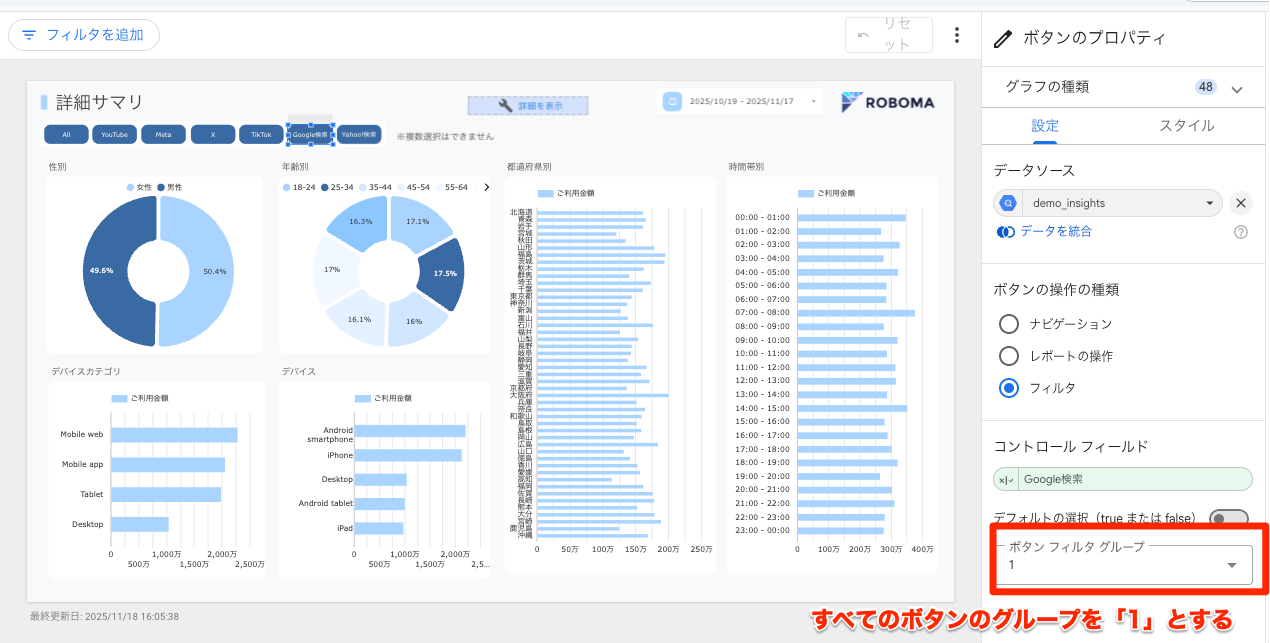
メディアごとに、それぞれボタンを作成した後、それぞれのボタンのフィルタグループを設定します。共通したグループを設定することで、複数選択した形にならず、ラジオボタンのような単一選択となります。
今回は、すべてのボタンのグループを「1」とします。
なお、このボタンフィルタの場合、複数選択ができませんので、この設定をすることで、複数選択を防ぐことができます。
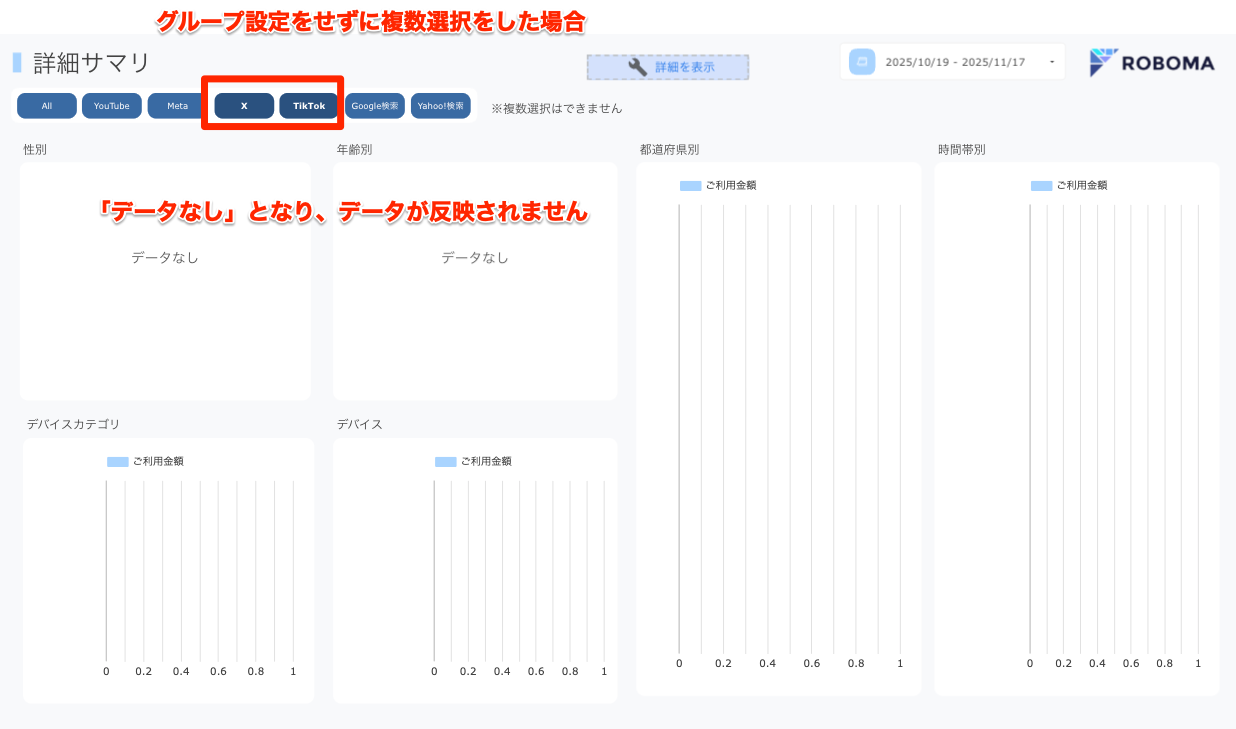
仮に、グループ設定をしなかった場合、以下のように複数選択を行うと、データが表示されません。
[ディメンションコントロール](https://docs.cloud.google.com/looker/docs/studio/dimension-control?hl=ja)でも、簡単にフィルタをかけることができますが、ボタン形式では、切り替えがよりスムーズになりますので、ご活用ください。
- [お知らせ](https://help.roboma.io/%E3%81%8A%E7%9F%A5%E3%82%89%E3%81%9B#main-content)
- [新機能](https://help.roboma.io/%E3%81%8A%E7%9F%A5%E3%82%89%E3%81%9B#新機能)
- [機能改善](https://help.roboma.io/%E3%81%8A%E7%9F%A5%E3%82%89%E3%81%9B#機能改善)
- [仕様変更](https://help.roboma.io/%E3%81%8A%E7%9F%A5%E3%82%89%E3%81%9B#仕様変更)
- [初期セットアップ](https://help.roboma.io/%E5%88%9D%E6%9C%9F%E3%82%BB%E3%83%83%E3%83%88%E3%82%A2%E3%83%83%E3%83%97)
- [データ取得](https://help.roboma.io/%E3%83%87%E3%83%BC%E3%82%BF%E5%8F%96%E5%BE%97#main-content)
- [メディア共通](https://help.roboma.io/%E3%83%87%E3%83%BC%E3%82%BF%E5%8F%96%E5%BE%97#メディア共通)
- [Google広告](https://help.roboma.io/%E3%83%87%E3%83%BC%E3%82%BF%E5%8F%96%E5%BE%97#google広告)
- [Meta広告](https://help.roboma.io/%E3%83%87%E3%83%BC%E3%82%BF%E5%8F%96%E5%BE%97#meta広告)
- [LINEヤフー 広告](https://help.roboma.io/%E3%83%87%E3%83%BC%E3%82%BF%E5%8F%96%E5%BE%97#lineヤフー-広告)
- [TikTok広告](https://help.roboma.io/%E3%83%87%E3%83%BC%E3%82%BF%E5%8F%96%E5%BE%97#tiktok広告)
- [X広告](https://help.roboma.io/%E3%83%87%E3%83%BC%E3%82%BF%E5%8F%96%E5%BE%97#x広告)
- [Microsoft広告](https://help.roboma.io/%E3%83%87%E3%83%BC%E3%82%BF%E5%8F%96%E5%BE%97#microsoft広告)
- [ダッシュボード](https://help.roboma.io/%E3%83%80%E3%83%83%E3%82%B7%E3%83%A5%E3%83%9C%E3%83%BC%E3%83%89#main-content)
- [使い方](https://help.roboma.io/%E3%83%80%E3%83%83%E3%82%B7%E3%83%A5%E3%83%9C%E3%83%BC%E3%83%89#使い方)
- [よくある質問](https://help.roboma.io/%E3%83%80%E3%83%83%E3%82%B7%E3%83%A5%E3%83%9C%E3%83%BC%E3%83%89#よくある質問)
- [メディアマネージャ](https://help.roboma.io/%E3%83%A1%E3%83%87%E3%82%A3%E3%82%A2%E3%83%9E%E3%83%8D%E3%83%BC%E3%82%B8%E3%83%A3#main-content)
- [使い方](https://help.roboma.io/%E3%83%A1%E3%83%87%E3%82%A3%E3%82%A2%E3%83%9E%E3%83%8D%E3%83%BC%E3%82%B8%E3%83%A3#使い方)
- [よくある質問](https://help.roboma.io/%E3%83%A1%E3%83%87%E3%82%A3%E3%82%A2%E3%83%9E%E3%83%8D%E3%83%BC%E3%82%B8%E3%83%A3#よくある質問)
- [クリエイティブレポート](https://help.roboma.io/%E3%82%AF%E3%83%AA%E3%82%A8%E3%82%A4%E3%83%86%E3%82%A3%E3%83%96%E3%83%AC%E3%83%9D%E3%83%BC%E3%83%88#main-content)
- [使い方](https://help.roboma.io/%E3%82%AF%E3%83%AA%E3%82%A8%E3%82%A4%E3%83%86%E3%82%A3%E3%83%96%E3%83%AC%E3%83%9D%E3%83%BC%E3%83%88#使い方)
- [よくある質問](https://help.roboma.io/%E3%82%AF%E3%83%AA%E3%82%A8%E3%82%A4%E3%83%86%E3%82%A3%E3%83%96%E3%83%AC%E3%83%9D%E3%83%BC%E3%83%88#よくある質問)
- [予算・進捗管理](https://help.roboma.io/%E4%BA%88%E7%AE%97-%E9%80%B2%E6%8D%97%E7%AE%A1%E7%90%86#main-content)
- [使い方](https://help.roboma.io/%E4%BA%88%E7%AE%97-%E9%80%B2%E6%8D%97%E7%AE%A1%E7%90%86#使い方)
- [よくある質問](https://help.roboma.io/%E4%BA%88%E7%AE%97-%E9%80%B2%E6%8D%97%E7%AE%A1%E7%90%86#よくある質問)
- [詳細レポート](https://help.roboma.io/%E8%A9%B3%E7%B4%B0%E3%83%AC%E3%83%9D%E3%83%BC%E3%83%88#main-content)
- [使い方](https://help.roboma.io/%E8%A9%B3%E7%B4%B0%E3%83%AC%E3%83%9D%E3%83%BC%E3%83%88#使い方)
- [よくある質問](https://help.roboma.io/%E8%A9%B3%E7%B4%B0%E3%83%AC%E3%83%9D%E3%83%BC%E3%83%88#よくある質問)
- [定型レポート(Excel出力)](https://help.roboma.io/%E5%AE%9A%E5%9E%8B%E3%83%AC%E3%83%9D%E3%83%BC%E3%83%88excel%E5%87%BA%E5%8A%9B#main-content)
- [使い方](https://help.roboma.io/%E5%AE%9A%E5%9E%8B%E3%83%AC%E3%83%9D%E3%83%BC%E3%83%88excel%E5%87%BA%E5%8A%9B#使い方)
- [よくある質問](https://help.roboma.io/%E5%AE%9A%E5%9E%8B%E3%83%AC%E3%83%9D%E3%83%BC%E3%83%88excel%E5%87%BA%E5%8A%9B#よくある質問)
- [スプレッドシート出力](https://help.roboma.io/%E3%82%B9%E3%83%97%E3%83%AC%E3%83%83%E3%83%89%E3%82%B7%E3%83%BC%E3%83%88%E5%87%BA%E5%8A%9B#main-content)
- [使い方](https://help.roboma.io/%E3%82%B9%E3%83%97%E3%83%AC%E3%83%83%E3%83%89%E3%82%B7%E3%83%BC%E3%83%88%E5%87%BA%E5%8A%9B#使い方)
- [よくある質問](https://help.roboma.io/%E3%82%B9%E3%83%97%E3%83%AC%E3%83%83%E3%83%89%E3%82%B7%E3%83%BC%E3%83%88%E5%87%BA%E5%8A%9B#よくある質問)
- [成果・売上データ](https://help.roboma.io/%E6%88%90%E6%9E%9C-%E5%A3%B2%E4%B8%8A%E3%83%87%E3%83%BC%E3%82%BF#main-content)
- [使い方](https://help.roboma.io/%E6%88%90%E6%9E%9C-%E5%A3%B2%E4%B8%8A%E3%83%87%E3%83%BC%E3%82%BF#使い方)
- [GA4](https://help.roboma.io/%E6%88%90%E6%9E%9C-%E5%A3%B2%E4%B8%8A%E3%83%87%E3%83%BC%E3%82%BF#ga4)
- [AD EBiS](https://help.roboma.io/%E6%88%90%E6%9E%9C-%E5%A3%B2%E4%B8%8A%E3%83%87%E3%83%BC%E3%82%BF#ad-ebis)
- [WebAntenna](https://help.roboma.io/%E6%88%90%E6%9E%9C-%E5%A3%B2%E4%B8%8A%E3%83%87%E3%83%BC%E3%82%BF#webantenna)
- [CATS](https://help.roboma.io/%E6%88%90%E6%9E%9C-%E5%A3%B2%E4%B8%8A%E3%83%87%E3%83%BC%E3%82%BF#cats)
- [ecforce](https://help.roboma.io/%E6%88%90%E6%9E%9C-%E5%A3%B2%E4%B8%8A%E3%83%87%E3%83%BC%E3%82%BF#ecforce)
- [Squad beyond](https://help.roboma.io/%E6%88%90%E6%9E%9C-%E5%A3%B2%E4%B8%8A%E3%83%87%E3%83%BC%E3%82%BF#squad-beyond)
- [Salesforce](https://help.roboma.io/%E6%88%90%E6%9E%9C-%E5%A3%B2%E4%B8%8A%E3%83%87%E3%83%BC%E3%82%BF#salesforce)
- [hubspot](https://help.roboma.io/%E6%88%90%E6%9E%9C-%E5%A3%B2%E4%B8%8A%E3%83%87%E3%83%BC%E3%82%BF#hubspot)
- [Adjust](https://help.roboma.io/%E6%88%90%E6%9E%9C-%E5%A3%B2%E4%B8%8A%E3%83%87%E3%83%BC%E3%82%BF#adjust)
- [AppsFlyer](https://help.roboma.io/%E6%88%90%E6%9E%9C-%E5%A3%B2%E4%B8%8A%E3%83%87%E3%83%BC%E3%82%BF#appsflyer)
- [よくある質問](https://help.roboma.io/%E6%88%90%E6%9E%9C-%E5%A3%B2%E4%B8%8A%E3%83%87%E3%83%BC%E3%82%BF#よくある質問)
- [アラート](https://help.roboma.io/%E3%82%A2%E3%83%A9%E3%83%BC%E3%83%88#main-content)
- [使い方](https://help.roboma.io/%E3%82%A2%E3%83%A9%E3%83%BC%E3%83%88#使い方)
- [よくある質問](https://help.roboma.io/%E3%82%A2%E3%83%A9%E3%83%BC%E3%83%88#よくある質問)
- [媒体データインポート](https://help.roboma.io/%E5%AA%92%E4%BD%93%E3%83%87%E3%83%BC%E3%82%BF%E3%82%A4%E3%83%B3%E3%83%9D%E3%83%BC%E3%83%88#main-content)
- [使い方](https://help.roboma.io/%E5%AA%92%E4%BD%93%E3%83%87%E3%83%BC%E3%82%BF%E3%82%A4%E3%83%B3%E3%83%9D%E3%83%BC%E3%83%88#使い方)
- [よくある質問](https://help.roboma.io/%E5%AA%92%E4%BD%93%E3%83%87%E3%83%BC%E3%82%BF%E3%82%A4%E3%83%B3%E3%83%9D%E3%83%BC%E3%83%88#よくある質問)
- [コンバージョン設定](https://help.roboma.io/%E3%82%B3%E3%83%B3%E3%83%90%E3%83%BC%E3%82%B8%E3%83%A7%E3%83%B3%E8%A8%AD%E5%AE%9A#main-content)
- [使い方](https://help.roboma.io/%E3%82%B3%E3%83%B3%E3%83%90%E3%83%BC%E3%82%B8%E3%83%A7%E3%83%B3%E8%A8%AD%E5%AE%9A#使い方)
- [よくある質問](https://help.roboma.io/%E3%82%B3%E3%83%B3%E3%83%90%E3%83%BC%E3%82%B8%E3%83%A7%E3%83%B3%E8%A8%AD%E5%AE%9A#よくある質問)
- [マージン設定](https://help.roboma.io/%E3%83%9E%E3%83%BC%E3%82%B8%E3%83%B3%E8%A8%AD%E5%AE%9A#main-content)
- [使い方](https://help.roboma.io/%E3%83%9E%E3%83%BC%E3%82%B8%E3%83%B3%E8%A8%AD%E5%AE%9A#使い方)
- [ユーザー管理](https://help.roboma.io/%E3%83%A6%E3%83%BC%E3%82%B6%E3%83%BC%E7%AE%A1%E7%90%86#main-content)
- [使い方](https://help.roboma.io/%E3%83%A6%E3%83%BC%E3%82%B6%E3%83%BC%E7%AE%A1%E7%90%86#使い方)
- [よくある質問](https://help.roboma.io/%E3%83%A6%E3%83%BC%E3%82%B6%E3%83%BC%E7%AE%A1%E7%90%86#よくある質問)
- [プロジェクト設定](https://help.roboma.io/%E3%83%97%E3%83%AD%E3%82%B8%E3%82%A7%E3%82%AF%E3%83%88%E8%A8%AD%E5%AE%9A#main-content)
- [使い方](https://help.roboma.io/%E3%83%97%E3%83%AD%E3%82%B8%E3%82%A7%E3%82%AF%E3%83%88%E8%A8%AD%E5%AE%9A#使い方)
- [よくある質問](https://help.roboma.io/%E3%83%97%E3%83%AD%E3%82%B8%E3%82%A7%E3%82%AF%E3%83%88%E8%A8%AD%E5%AE%9A#よくある質問)
- [広告アカウント連携](https://help.roboma.io/%E5%BA%83%E5%91%8A%E3%82%A2%E3%82%AB%E3%82%A6%E3%83%B3%E3%83%88%E9%80%A3%E6%90%BA#main-content)
- [使い方](https://help.roboma.io/%E5%BA%83%E5%91%8A%E3%82%A2%E3%82%AB%E3%82%A6%E3%83%B3%E3%83%88%E9%80%A3%E6%90%BA#使い方)
- [よくある質問](https://help.roboma.io/%E5%BA%83%E5%91%8A%E3%82%A2%E3%82%AB%E3%82%A6%E3%83%B3%E3%83%88%E9%80%A3%E6%90%BA#よくある質問)
- [Google](https://help.roboma.io/%E5%BA%83%E5%91%8A%E3%82%A2%E3%82%AB%E3%82%A6%E3%83%B3%E3%83%88%E9%80%A3%E6%90%BA#google)
- [Microsoft](https://help.roboma.io/%E5%BA%83%E5%91%8A%E3%82%A2%E3%82%AB%E3%82%A6%E3%83%B3%E3%83%88%E9%80%A3%E6%90%BA#microsoft)
- [SmartNews](https://help.roboma.io/%E5%BA%83%E5%91%8A%E3%82%A2%E3%82%AB%E3%82%A6%E3%83%B3%E3%83%88%E9%80%A3%E6%90%BA#smartnews)
- [ChatGPT](https://help.roboma.io/%E5%BA%83%E5%91%8A%E3%82%A2%E3%82%AB%E3%82%A6%E3%83%B3%E3%83%88%E9%80%A3%E6%90%BA#chatgpt)
- [BigQuery](https://help.roboma.io/bigquery#main-content)
- [機能概要](https://help.roboma.io/bigquery#機能概要)
- [よくある質問](https://help.roboma.io/bigquery#よくある質問)
- [データポータル(旧Looker Studio)](https://help.roboma.io/%E3%83%87%E3%83%BC%E3%82%BF%E3%83%9D%E3%83%BC%E3%82%BF%E3%83%AB%E6%97%A7looker-studio)
- [コネクテッドシート](https://help.roboma.io/%E3%82%B3%E3%83%8D%E3%82%AF%E3%83%86%E3%83%83%E3%83%89%E3%82%B7%E3%83%BC%E3%83%88)
- [ログイン・アカウント](https://help.roboma.io/%E3%83%AD%E3%82%B0%E3%82%A4%E3%83%B3-%E3%82%A2%E3%82%AB%E3%82%A6%E3%83%B3%E3%83%88)
- [契約関連](https://help.roboma.io/%E5%A5%91%E7%B4%84%E9%96%A2%E9%80%A3)
- [よくある質問](https://help.roboma.io/%E3%82%88%E3%81%8F%E3%81%82%E3%82%8B%E8%B3%AA%E5%95%8F)
- [ヘルプで解決できない場合はこちらのお問い合わせフォームへご連絡ください](https://lp.roboma.io/user_inquiry)
[](https://roboma.io/)
©︎ RoboMarketer, Inc.
[運営会社](https://robomarketer.net/) [公式note](https://note.com/roboma)
[Roboma](https://roboma.io/) [広告ダッシュボード for Looker Studio](https://roboma.io/lp/looker-studio/)